บทความนี้สอนการใช้งานแพลตฟอร์ม MT4 ตั้งแต่พื้นฐานถึงขั้นสูง ครอบคลุมการวางคำสั่งและบริหารความเสี่ยง เหมาะกับเทรดเดอร์ไทยทุกระดับ.
อ่านเพิ่มเติม: เปิดบัญชี XM ทีละขั้นตอน
ทำความรู้จัก กับ แพลตฟอร์ม MetaTrader 4 สำหรับ เทรดเดอร์ ไทย
แพลตฟอร์ม MetaTrader 4 หรือ ที่ เรียกกัน สั้นๆ ว่า MT4 เป็น ซอฟต์แวร์ การเทรด ที่ได้รับ ความนิยม มากที่สุด ในโลก โดยเฉพาะ ในกลุ่ม เทรดเดอร์ ชาวไทย ที่ต้องการ เครื่องมือ วิเคราะห์ ตลาด ที่มี ประสิทธิภาพ สูง แพลตฟอร์ม นี้ ถูกพัฒนา โดย บริษัท MetaQuotes Software และ เปิดให้ ใช้งาน มาตั้งแต่ ปี สองพันห้า จนถึง ปัจจุบัน ก็ยังคง เป็น ตัวเลือก อันดับหนึ่ง สำหรับ นักเทรด Forex ทั่วโลก การใช้งาน MT4 ไม่ยาก อย่างที่คิด แต่ ต้อง เรียนรู้ ฟีเจอร์ ต่างๆ ให้ครบถ้วน เพื่อ ใช้ประโยชน์ ได้เต็มที่ นอกจากนี้ ยังมี ชุมชน เทรดเดอร์ ไทย ที่คอย ช่วยเหลือ และ แบ่งปัน ความรู้ กันอย่าง ต่อเนื่อง ทำให้ การเรียนรู้ ไม่โดดเดี่ยว เลยแม้แต่นิด สำหรับ มือใหม่ ที่เพิ่ง เริ่มต้น เทรด
ขั้นตอน การดาวน์โหลด และ ติดตั้ง MetaTrader 4 อย่างละเอียด

สำหรับ ผู้ที่ เพิ่ง เริ่มต้น เทรด ขั้นตอน แรก คือ การดาวน์โหลด โปรแกรม MetaTrader 4 จาก เว็บไซต์ ของ โบรกเกอร์ ที่คุณ เลือกใช้งาน โดยทั่วไป โบรกเกอร์ ชั้นนำ อย่าง XM จะมี ลิงก์ ดาวน์โหลด ให้ บน หน้าเว็บไซต์ อย่างชัดเจน เมื่อ ดาวน์โหลด ไฟล์ ติดตั้ง เสร็จแล้ว ให้ ดับเบิลคลิก เปิดไฟล์ และ ทำตาม ขั้นตอน ที่แสดง บน หน้าจอ โปรแกรม จะ ติดตั้ง ได้ภายใน ไม่กี่นาที หลังจาก ติดตั้ง เสร็จ ให้ เปิดโปรแกรม และ ล็อกอิน ด้วย บัญชีเทรด ที่ได้จาก โบรกเกอร์ โดย ต้อง กรอก หมายเลข บัญชี รหัสผ่าน และ เลือก เซิร์ฟเวอร์ ให้ถูกต้อง การเลือก เซิร์ฟเวอร์ ที่ถูกต้อง เป็น สิ่งสำคัญ มาก เพราะ ถ้า เลือกผิด จะ ไม่สามารถ ล็อกอิน ได้ ควร ตรวจสอบ กับ โบรกเกอร์ ว่า ต้อง เลือก เซิร์ฟเวอร์ ไหน ก่อน เริ่ม ล็อกอิน
หน้าจอหลัก และ ส่วนประกอบ สำคัญ ของ แพลตฟอร์ม MT4
เมื่อ เปิดโปรแกรม MetaTrader 4 ขึ้นมา คุณ จะเห็น หน้าจอหลัก ที่ประกอบด้วย ส่วนต่างๆ หลายส่วน ได้แก่ หน้าต่าง Market Watch ที่แสดง ราคา คู่เงิน แบบ เรียลไทม์ หน้าต่าง Navigator ที่ รวบรวม บัญชีเทรด อินดิเคเตอร์ และ Expert Advisor ไว้ ใน ที่เดียว หน้าต่าง กราฟราคา ที่เป็น พื้นที่ หลัก สำหรับ วิเคราะห์ ตลาด และ หน้าต่าง Terminal ที่แสดง ข้อมูล ออเดอร์ ที่เปิดอยู่ ประวัติ การเทรด ข่าวสาร และ บันทึก การทำงาน ของ โปรแกรม ทุกส่วน สามารถ ปรับแต่ง ขนาด และ ตำแหน่ง ได้ตาม ความต้องการ การทำ ความเข้าใจ หน้าจอหลัก เป็น พื้นฐาน สำคัญ ก่อน จะเริ่ม เทรดจริง แนะนำ ให้ ศึกษา ทุกส่วน อย่างละเอียด ก่อน เริ่มต้น เพื่อ ไม่ให้ สับสน ตอน ใช้งานจริง
วิธี เปิด กราฟราคา และ ปรับแต่ง การแสดงผล ให้เหมาะสม
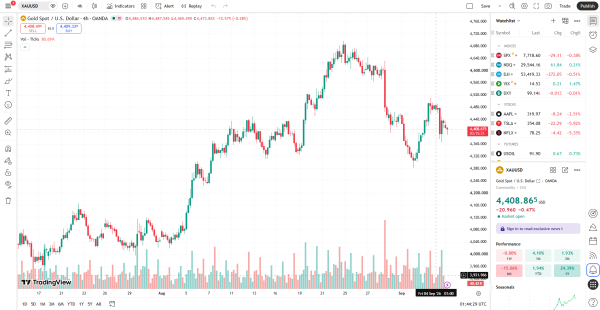
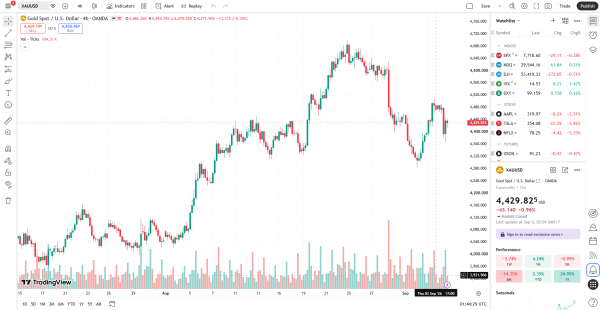
การเปิด กราฟราคา คู่เงิน ใน MT4 ทำได้ ง่ายมาก เพียง คลิกขวา ที่ คู่เงิน ที่ต้องการ ใน หน้าต่าง Market Watch แล้ว เลือก Chart Window กราฟ จะแสดง ขึ้นมา บน หน้าจอหลัก คุณ สามารถ เลือก รูปแบบ กราฟ ได้สามแบบ ได้แก่ กราฟ แท่งเทียน ญี่ปุ่น ที่นิยม ใช้กัน มากที่สุด ในหมู่ เทรดเดอร์ กราฟ แท่งบาร์ ที่แสดง ราคา เปิดปิด สูงต่ำ และ กราฟเส้น ที่แสดง เฉพาะ ราคาปิด นอกจากนี้ ยังสามารถ เปลี่ยน ไทม์เฟรม ได้ตั้งแต่ หนึ่งนาที จนถึง รายเดือน โดย คลิก ที่ ปุ่ม ไทม์เฟรม บน แถบ เครื่องมือ ด้านบน การปรับ สี พื้นหลัง สี แท่งเทียน และ ขนาด ตัวอักษร ก็ สามารถ ทำได้ ผ่าน เมนู คุณสมบัติ ของ กราฟ เทรดเดอร์ ส่วนใหญ่ นิยมใช้ พื้นหลัง สีดำ กับ แท่งเทียน สีเขียว แดง เพราะ ดูได้ ชัดเจน ใน ทุก สภาพแสง และ ลดอาการ เมื่อยล้า ของ สายตา
การใช้งาน อินดิเคเตอร์ เทคนิคัล เพื่อ วิเคราะห์ ตลาด Forex

หนึ่งใน จุดเด่น ของ MetaTrader 4 คือ ชุด อินดิเคเตอร์ เทคนิคัล ที่ครบครัน ซึ่งเป็น เครื่องมือ สำคัญ ใน การวิเคราะห์ ตลาด อินดิเคเตอร์ ที่นิยม ใช้กัน มากที่สุด ได้แก่ เส้นค่าเฉลี่ย เคลื่อนที่ หรือ Moving Average ที่ช่วย ดู ทิศทาง แนวโน้ม ของ ราคา อินดิเคเตอร์ RSI ที่วัด ระดับ ซื้อมากเกินไป หรือ ขายมากเกินไป อินดิเคเตอร์ MACD ที่ช่วย ยืนยัน สัญญาณ เทรด และ จับจังหวะ กลับตัว และ Bollinger Bands ที่ช่วย วัด ความผันผวน ของ ราคา การเพิ่ม อินดิเคเตอร์ ลงบน กราฟ ทำได้ โดย เลือกจาก เมนู Insert แล้ว เลือก Indicators จากนั้น เลือก ประเภท และ ชื่อ อินดิเคเตอร์ ที่ต้องการ แนะนำ ให้ใช้ อินดิเคเตอร์ ไม่เกิน สามถึง สี่ตัว บน กราฟเดียวกัน เพื่อ ไม่ให้ สัญญาณ สับสน และ ทำให้ กราฟ ดูรก เกินไป
เครื่องมือ วาดเส้น และ การวิเคราะห์ กราฟ อย่าง มืออาชีพ
นอกจาก อินดิเคเตอร์ แล้ว MT4 ยังมี เครื่องมือ วาดเส้น ที่ช่วย ใน การวิเคราะห์ ทาง เทคนิค อย่าง มืออาชีพ เช่น เส้นแนวนอน สำหรับ กำหนด แนวรับ แนวต้าน ที่สำคัญ เส้นแนวโน้ม ที่ลาก ตาม ทิศทาง ของ ราคา เพื่อดู ทิศทาง หลัก เส้น Fibonacci Retracement ที่ช่วย หา จุดกลับตัว ของ ราคา และ เครื่องมือ วาด รูปทรง ต่างๆ เช่น สี่เหลี่ยม และ สามเหลี่ยม สำหรับ มาร์ค โซน ราคา สำคัญ เครื่องมือ เหล่านี้ ช่วยให้ เทรดเดอร์ สามารถ วิเคราะห์ กราฟ ได้อย่าง แม่นยำ มากขึ้น โดยเฉพาะ การหา จุดเข้า ออก ออเดอร์ ที่เหมาะสม การใช้ เครื่องมือ วาดเส้น ร่วมกับ อินดิเคเตอร์ จะให้ ผล การวิเคราะห์ ที่ น่าเชื่อถือ มากยิ่งขึ้น อีกด้วย
วิธี เปิด ออเดอร์ ซื้อขาย และ จัดการ คำสั่ง ซื้อขาย ใน MT4
การเปิด ออเดอร์ ซื้อขาย ใน MetaTrader 4 สามารถ ทำได้ หลายวิธี วิธีแรก คือ คลิก ปุ่ม New Order บน แถบ เครื่องมือ ด้านบน วิธีที่สอง คือ กดปุ่ม F9 บน คีย์บอร์ด ซึ่ง เร็วที่สุด และ วิธีที่สาม คือ คลิกขวา บน กราฟ แล้ว เลือก เมนู Trading หลังจาก หน้าต่าง คำสั่ง ซื้อขาย เปิดขึ้น มา คุณ จะต้อง เลือก คู่เงิน ที่ต้องการ เทรด กำหนด ขนาด ล็อต เลือก ประเภท คำสั่ง ตั้งค่า Stop Loss และ Take Profit แล้ว กดปุ่ม Buy หรือ Sell ตาม ทิศทาง ที่ วิเคราะห์ ไว้ สำหรับ มือใหม่ แนะนำ ให้ เริ่มต้น ด้วย ขนาด ล็อต ศูนย์จุดศูนย์หนึ่ง เพื่อ เรียนรู้ วิธี การจัดการ ความเสี่ยง โดย ไม่ต้อง เสียเงิน มากเกินไป ใน ตอนเริ่มต้น
ประเภท คำสั่ง ซื้อขาย ทั้งหมด ที่ เทรดเดอร์ ทุกคน ต้อง เข้าใจ
ใน MT4 มี คำสั่ง ซื้อขาย หลาย ประเภท ที่ เทรดเดอร์ ควรรู้จัก และ เข้าใจ อย่างลึกซึ้ง คำสั่ง Market Execution คือ การซื้อขาย ทันที ที่ ราคาตลาด ปัจจุบัน เหมาะสำหรับ เทรดเดอร์ ที่ต้องการ เข้าตลาด ทันที คำสั่ง Pending Order คือ การตั้ง คำสั่ง ล่วงหน้า ที่จะ ทำงาน เมื่อ ราคา ถึงระดับ ที่กำหนด ไว้ ซึ่ง แบ่งออก เป็น สี่แบบ ได้แก่ Buy Limit สำหรับ ซื้อ ที่ ราคา ต่ำกว่า ปัจจุบัน Sell Limit สำหรับ ขาย ที่ ราคา สูงกว่า ปัจจุบัน Buy Stop สำหรับ ซื้อ เมื่อ ราคา ทะลุ แนวต้าน และ Sell Stop สำหรับ ขาย เมื่อ ราคา ทะลุ แนวรับ การเข้าใจ ประเภท คำสั่ง เหล่านี้ จะช่วย ให้คุณ วางแผน การเทรด ได้ดีขึ้น และ เลือก จังหวะ เข้าตลาด ได้ อย่างแม่นยำ
การตั้งค่า Stop Loss และ Take Profit เพื่อ บริหาร ความเสี่ยง
การตั้งค่า Stop Loss และ Take Profit เป็น สิ่งสำคัญ ที่สุด ใน การบริหาร ความเสี่ยง ของ เทรดเดอร์ ทุกคน Stop Loss คือ จุดตัดขาดทุน ที่จะ ปิดออเดอร์ โดยอัตโนมัติ เมื่อ ราคา เคลื่อนที่ ไปใน ทิศทาง ตรงข้าม กับ ที่คาดไว้ ช่วย ป้องกัน ไม่ให้ ขาดทุน มาก เกินไป ส่วน Take Profit คือ จุด ทำกำไร ที่จะ ปิดออเดอร์ โดยอัตโนมัติ เมื่อ ราคา ถึง เป้าหมาย ที่กำหนด หลักการ ตั้ง Stop Loss ที่ดี คือ ไม่ควร เสี่ยง เกิน สองเปอร์เซ็นต์ ของ เงินทุน ต่อ หนึ่ง ออเดอร์ และ อัตราส่วน กำไร ต่อ ขาดทุน ควร อยู่ที่ อย่างน้อย สองต่อหนึ่ง เทรดเดอร์ ที่ ประสบความสำเร็จ จะ ให้ ความสำคัญ กับ การจัดการ ความเสี่ยง มากกว่า การหา จุด เข้า ออเดอร์ เพราะ ต่อให้ มี ระบบเทรด ที่ดี แค่ไหน ถ้า ไม่ บริหาร ความเสี่ยง ก็จะ ขาดทุน ใน ระยะยาว อย่างแน่นอน
การใช้งาน Expert Advisor สำหรับ เทรด อัตโนมัติ ใน MT4
Expert Advisor หรือ EA คือ โปรแกรม เทรด อัตโนมัติ ที่ทำงาน บน แพลตฟอร์ม MT4 โดย EA จะ วิเคราะห์ ตลาด และ เปิดปิด ออเดอร์ ตาม เงื่อนไข ที่กำหนด ไว้ ใน โค้ด โดย ไม่ต้องมี คน นั่ง เฝ้า หน้าจอ ตลอดเวลา การติดตั้ง EA ทำได้ โดย นำ ไฟล์ EA ไปวาง ใน โฟลเดอร์ Experts ของ โปรแกรม จากนั้น รีสตาร์ท MT4 แล้ว ลาก EA จาก หน้าต่าง Navigator ไปวาง บน กราฟ ที่ต้องการ สิ่งที่ ต้อง ระวัง คือ EA ไม่ได้ รับประกัน กำไร เสมอไป ควร ทดสอบ บน บัญชี ทดลอง ก่อน ใช้งานจริง และ ตรวจสอบ ผล ทดสอบ ย้อนหลัง อย่างละเอียด นอกจากนี้ ควร เลือก EA ที่มี รีวิว จาก ผู้ใช้จริง และ มี ประวัติ การเทรด ที่ น่าเชื่อถือ อย่า เชื่อ คำโฆษณา ที่ว่า กำไร ร้อยเปอร์เซ็นต์ เพราะ ไม่มี ระบบ ใด ที่ กำไร ทุกครั้ง
การทดสอบ กลยุทธ์ ด้วย Strategy Tester ก่อน เทรด ด้วย เงินจริง
ฟีเจอร์ Strategy Tester ใน MT4 เป็น เครื่องมือ ที่ช่วย ให้ เทรดเดอร์ สามารถ ทดสอบ กลยุทธ์ การเทรด ย้อนหลัง กับ ข้อมูล ราคา ใน อดีต ได้อย่าง แม่นยำ วิธี เปิดใช้งาน คือ เลือก เมนู View แล้ว คลิก Strategy Tester จากนั้น เลือก EA หรือ อินดิเคเตอร์ ที่ต้องการ ทดสอบ เลือก คู่เงิน และ ช่วงเวลา ที่ต้องการ แล้ว กดปุ่ม Start เพื่อ เริ่ม การทดสอบ ระบบ จะ ประมวลผล และ แสดง ผลลัพธ์ ออกมา เป็น กราฟ และ ตาราง สถิติ ข้อมูล สำคัญ ที่ต้อง ดู ได้แก่ กำไร สุทธิ อัตรา การชนะ จำนวน ออเดอร์ ทั้งหมด และ ค่า Drawdown สูงสุด ที่แสดง ระดับ ขาดทุน สูงสุด การทดสอบ ย้อนหลัง ช่วยให้ คุณ มั่นใจ มากขึ้น ก่อน นำ กลยุทธ์ ไปใช้ กับ เงินจริง แต่ ต้อง จำไว้ว่า ผล การทดสอบ ย้อนหลัง ไม่ได้ รับประกัน ผลลัพธ์ ใน อนาคต เสมอไป
เทคนิค การปรับแต่ง MT4 ให้เหมาะ กับ สไตล์ การเทรด ของคุณ
เทรดเดอร์ แต่ละคน มี สไตล์ การเทรด ที่ แตกต่างกัน ดังนั้น การปรับแต่ง MT4 ให้เหมาะ กับ ตัวเอง จึงเป็น สิ่งสำคัญ อย่างยิ่ง สำหรับ เทรดเดอร์ ที่เทรด ระยะสั้น หรือ Scalper แนะนำ ให้ ตั้งค่า ให้ กราฟ อัพเดท เร็ว ใช้ ไทม์เฟรม หนึ่งนาที หรือ ห้านาที และ เปิด หน้าต่าง หลาย กราฟ พร้อมกัน เพื่อ เปรียบเทียบ สำหรับ เทรดเดอร์ ระยะกลาง ที่เทรด แบบ สวิง แนะนำ ใช้ ไทม์เฟรม สี่ชั่วโมง หรือ รายวัน พร้อม อินดิเคเตอร์ วัด แนวโน้ม เป็นหลัก สำหรับ เทรดเดอร์ ระยะยาว แนะนำ ใช้ ไทม์เฟรม รายสัปดาห์ หรือ รายเดือน เน้น วิเคราะห์ ภาพรวม ตลาด และ ปัจจัย พื้นฐาน การรู้จัก ปรับแต่ง แพลตฟอร์ม ให้เหมาะ กับ สไตล์ ตัวเอง จะช่วย เพิ่ม ประสิทธิภาพ ใน การเทรด อย่างมาก
การจัดการ หลาย บัญชีเทรด พร้อมกัน อย่างมี ประสิทธิภาพ
เทรดเดอร์ หลายคน มี บัญชีเทรด มากกว่า หนึ่ง บัญชี ซึ่ง MT4 รองรับ การเปลี่ยน บัญชี ได้ง่าย โดย ไปที่ เมนู File แล้ว เลือก Login to Trade Account จากนั้น กรอก ข้อมูล บัญชี ใหม่ ที่ต้องการ ล็อกอิน อย่างไรก็ตาม หาก ต้องการ เปิด หลาย บัญชี พร้อมกัน จะต้อง ติดตั้ง MT4 หลายชุด ใน โฟลเดอร์ ที่ แตกต่างกัน แต่ละชุด สามารถ ล็อกอิน ด้วย บัญชี คนละ บัญชี ได้ วิธีนี้ เหมาะสำหรับ เทรดเดอร์ ที่ต้องการ แยก กลยุทธ์ ต่างๆ ออกจากกัน อย่างชัดเจน หรือ ต้องการ เทรด หลาย คู่เงิน พร้อมกัน โดย ไม่สับสน การจัดการ หลาย บัญชี อย่างเป็น ระบบ จะช่วย ให้คุณ ติดตาม ผลกำไร ขาดทุน ของ แต่ละ กลยุทธ์ ได้ ชัดเจน ยิ่งขึ้น
เคล็ดลับ ความปลอดภัย ใน การใช้งาน แพลตฟอร์ม เทรด ออนไลน์
ความปลอดภัย ของ บัญชีเทรด เป็น สิ่ง ที่ ไม่ควร มองข้าม เด็ดขาด สิ่งแรก ที่ต้อง ทำ คือ ตั้ง รหัสผ่าน ที่ แข็งแกร่ง ประกอบด้วย ตัวอักษร ใหญ่เล็ก ตัวเลข และ อักขระ พิเศษ ควรมี ความยาว อย่างน้อย สิบสอง ตัวอักษร อย่าใช้ รหัสผ่าน เดียวกัน กับ บริการอื่นๆ ไม่ควร ล็อกอิน บัญชีเทรด บน คอมพิวเตอร์ สาธารณะ หรือ เครือข่าย ไวไฟ ที่ ไม่ปลอดภัย ควร อัพเดท โปรแกรม MT4 เป็น เวอร์ชั่น ล่าสุด เสมอ เพื่อ รับ การแก้ไข ช่องโหว่ ด้าน ความปลอดภัย และ ที่สำคัญ คือ ไม่ควร แชร์ ข้อมูล บัญชีเทรด ให้ ผู้อื่น แม้ จะเป็น คน ที่ ไว้ใจ ได้ ก็ตาม นอกจากนี้ ควร เปิดใช้งาน การยืนยัน ตัวตน สองขั้นตอน หาก โบรกเกอร์ รองรับ เพื่อ เพิ่ม ความปลอดภัย อีก ชั้นหนึ่ง
ปัญหา ที่พบบ่อย ใน MT4 และ วิธี แก้ไข ที่ได้ผล จริง
ปัญหา ที่ เทรดเดอร์ มัก พบบ่อย ใน MT4 มี หลายอย่าง เช่น กราฟ ไม่ อัพเดท ราคา ซึ่ง อาจเกิดจาก อินเทอร์เน็ต ขัดข้อง หรือ เซิร์ฟเวอร์ ของ โบรกเกอร์ มีปัญหา วิธีแก้ คือ ตรวจสอบ การเชื่อมต่อ อินเทอร์เน็ต และ ลอง เปลี่ยน เซิร์ฟเวอร์ ปัญหา ออเดอร์ ไม่สามารถ เปิดได้ อาจเกิดจาก เงินทุน ไม่เพียงพอ หรือ ตลาด ปิดทำการ ใน ช่วง สุดสัปดาห์ ปัญหา EA ไม่ทำงาน อาจเกิดจาก ไม่ได้ เปิดใช้งาน Auto Trading บน แถบ เครื่องมือ หรือ ตั้งค่า พารามิเตอร์ ไม่ถูกต้อง ปัญหา ข้อมูล ราคา ย้อนหลัง ไม่ครบถ้วน สามารถ แก้ได้ โดย ดาวน์โหลด ข้อมูล เพิ่มเติม จาก เซิร์ฟเวอร์ การเรียนรู้ วิธี แก้ปัญหา เหล่านี้ จะช่วย ให้คุณ เทรดได้ อย่าง ราบรื่น มากขึ้น
การใช้ MT4 บน มือถือ เทรดได้ ทุกที่ ทุกเวลา สำหรับ คนไทย
ในยุค ปัจจุบัน เทรดเดอร์ ไทย จำนวนมาก ต้องการ เทรด ผ่าน มือถือ เพราะ สะดวก และ รวดเร็ว ซึ่ง MetaTrader 4 มี แอปพลิเคชั่น บน ทั้ง ระบบ แอนดรอยด์ และ ไอโอเอส สามารถ ดาวน์โหลด ได้ฟรี จาก ร้านค้า แอปพลิเคชั่น แอป MT4 บน มือถือ มี ฟีเจอร์ ครบถ้วน สำหรับ การเทรด ได้แก่ กราฟราคา เรียลไทม์ ที่อัพเดท ตลอดเวลา อินดิเคเตอร์ พื้นฐาน สำหรับ วิเคราะห์ การเปิดปิด ออเดอร์ ที่ทำได้ ง่าย และ การจัดการ บัญชี ที่ สะดวก ข้อดี คือ สามารถ ติดตาม ตลาด และ เทรดได้ ทุกที่ ทุกเวลา แต่ ข้อเสีย คือ หน้าจอ มือถือ มีขนาด เล็กกว่า คอมพิวเตอร์ ทำให้ การวิเคราะห์ กราฟ อย่างละเอียด อาจ ไม่สะดวก แนะนำ ให้ใช้ มือถือ สำหรับ ติดตาม และ จัดการ ออเดอร์ แต่ ใช้ คอมพิวเตอร์ สำหรับ การวิเคราะห์ หลัก
เปรียบเทียบ MT4 กับ MT5 เลือก แพลตฟอร์ม ที่ใช่ สำหรับ เทรดเดอร์ ไทย
คำถาม ที่ เทรดเดอร์ หลายคน สงสัย คือ ควรใช้ MT4 หรือ MT5 ดี ทั้งสอง แพลตฟอร์ม มี ข้อดี ข้อเสีย แตกต่างกัน อย่างชัดเจน MT4 มี จุดเด่น คือ ใช้งาน ง่าย มี EA และ อินดิเคเตอร์ จำนวน มากมาย ที่ ชุมชน เทรดเดอร์ ทั่วโลก พัฒนาขึ้น และ โบรกเกอร์ ส่วนใหญ่ รองรับ ส่วน MT5 มี ฟีเจอร์ เพิ่มเติม เช่น ไทม์เฟรม เพิ่มขึ้น เป็น ยี่สิบเอ็ด ไทม์เฟรม รองรับ ตลาดหุ้น และ ฟิวเจอร์ส และ มี เครื่องมือ วิเคราะห์ ที่มากกว่า อย่างไรก็ตาม สำหรับ เทรดเดอร์ ที่เน้น เทรด Forex เป็นหลัก MT4 ยังคง เป็น ตัวเลือก ที่ดีที่สุด เนื่องจาก ความเสถียร และ ความง่าย ใน การใช้งาน โบรกเกอร์ ชั้นนำ อย่าง XM รองรับ ทั้ง MT4 และ MT5 จึง สามารถ ทดลองใช้ ทั้งสอง แพลตฟอร์ม ก่อน ตัดสินใจ
สรุป คำแนะนำ สำหรับ เทรดเดอร์ ไทย ที่ต้องการ ใช้ MetaTrader 4
MetaTrader 4 เป็น แพลตฟอร์ม ที่ ทรงพลัง และ เหมาะสำหรับ เทรดเดอร์ ทุกระดับ ตั้งแต่ มือใหม่ ที่เพิ่ง เริ่มต้น จนถึง มืออาชีพ ที่เทรด มา หลายปี สิ่งสำคัญ คือ ต้อง เรียนรู้ ฟีเจอร์ ต่างๆ อย่างละเอียด ฝึกฝน บน บัญชี ทดลอง ก่อน เทรดจริง และ ให้ ความสำคัญ กับ การบริหาร ความเสี่ยง มากกว่า การหา กำไร หากคุณ เป็น เทรดเดอร์ ไทย ที่กำลัง เริ่มต้น แนะนำ ให้ เปิดบัญชี กับ โบรกเกอร์ ที่มี ซัพพอร์ต ภาษาไทย และ มี บัญชี ทดลอง ให้ฝึกฝน เพื่อ สร้าง ทักษะ ที่ แข็งแกร่ง ก่อน ลงทุน ด้วย เงินจริง การเทรด เป็น ทักษะ ที่ต้อง ใช้เวลา ฝึกฝน อย่างน้อย หกเดือน ถึง หนึ่งปี อย่า รีบร้อน และ ค่อยๆ เรียนรู้ ไป ทีละ ขั้นตอน อย่าง มั่นคง
อ่านเพิ่มเติม: สัญญาณชัดกล่องเหลืองมาระบบแจ้งเตือนเทรดครบจบ 2026
อ่านเพิ่มเติม: เจาะลึกคลื่นวูลฟ์ Wolfe Wave เทคนิคเทรดทอง XAU 2026
อ่านเพิ่มเติม: วิเคราะห์เทรดทอง XAU Overtrading เสี่ยงอันตรายยังไง