บทความนี้สอนเทคนิคการใช้งานแพลตฟอร์ม MetaTrader 5 อย่างครบถ้วน เหมาะกับนักเทรดทุกระดับที่ต้องการพัฒนาศักยภาพการเทรด Forex ให้เทียบเท่ามืออาชีพ.
อ่านเพิ่มเติม: วิธีเปิดบัญชีเทรดกับ XM
เทคนิคMetaTrader5 คืออะไร และ ทำไม เทรดเดอร์ ต้อง เข้าร่วม ชุมชน
เทคนิคMetaTrader5 คือ ชุมชน ออนไลน์ ที่ รวบรวม นักลงทุน และ เทรดเดอร์ จาก ทั่วโลก เข้า มา แลกเปลี่ยน ความรู้ แชร์ กลยุทธ์ การเทรด วิเคราะห์ ตลาดการเงิน และ พูดคุย เกี่ยวกับ คู่สกุลเงิน ต่างๆ รวม ถึง สินทรัพย์ ทางการเงิน ประเภท อื่นๆ เช่น ทองคำ น้ำมัน หุ้น และ ดัชนี ใน ปัจจุบัน เทคนิคMetaTrader5 ยังคง เป็น แหล่งข้อมูล ที่ สำคัญ มาก สำหรับ เทรดเดอร์ ทุกระดับ ตั้งแต่ มือใหม่ จนถึง มืออาชีพ เนื่องจาก เทคนิคMetaTrader5 มี ระบบ จัดเก็บ ข้อมูล อย่าง เป็น หมวดหมู่ สามารถ ค้นหา บทความ เก่า ย้อนหลัง ได้ และ มัก มี สมาชิก ที่ มี ประสบการณ์ การเทรด มากกว่า 10 ปี ร่วม แบ่งปัน มุมมอง และ ความรู้ ให้ กับ สมาชิก ใหม่ อย่าง เต็มใจ
ใน ยุค ปัจจุบัน ที่ มี โซเชียล มีเดีย หลาย ช่องทาง เช่น เฟซบุ๊ก ทวิตเตอร์ และ ยูทูบ หลายคน อาจ สงสัย ว่า เทคนิคMetaTrader5 ยัง จำเป็น อยู่ หรือ ไม่ คำตอบ คือ เทคนิคMetaTrader5 ยังคง มี ข้อดี ที่ โซเชียล มีเดีย ให้ ไม่ได้ เช่น การ จัดเก็บ ข้อมูล อย่าง เป็นระบบ การ ค้นหา กระทู้ เก่า ได้ ง่าย การ จัด หมวดหมู่ ตาม หัวข้อ และ การ มี สมาชิก ที่ มี คุณภาพ สูง เพราะ เทคนิคMetaTrader5 ต้อง สมัคร สมาชิก ก่อน ถึง จะ โพสต์ ได้
ข้อดี ของ การ เข้าร่วม เทคนิคMetaTrader5 ใน ปี 2026

การ เข้าร่วม เทคนิคMetaTrader5 มี ข้อดี หลาย ประการ ที่ เทรดเดอร์ ไม่ ควร มองข้าม ประการ แรก คือ การ เข้าถึง ข้อมูล เชิงลึก จาก เทรดเดอร์ ที่ มี ประสบการณ์ จริง ไม่ใช่ แค่ ทฤษฎี จาก หนังสือ หรือ คอร์ส ออนไลน์ ประการ ที่สอง คือ การ ได้รับ มุมมอง ที่ หลากหลาย จาก เทรดเดอร์ หลาย สไตล์ ทั้ง สาย เทคนิคอล สาย ปัจจัยพื้นฐาน และ สาย ไพรซ์แอคชัน ประการ ที่สาม คือ การ สร้าง เครือข่าย กับ เทรดเดอร์ คน อื่นๆ ซึ่ง ช่วย ให้ คุณ มี แรงบันดาลใจ ใน การเทรด อย่าง ต่อเนื่อง
ประการ ที่สี่ คือ การ เรียนรู้ จาก ข้อผิดพลาด ของ คนอื่น โดย ไม่ ต้อง เสีย เงิน จริง ของ ตัวเอง เมื่อ คุณ อ่าน เรื่องราว ของ เทรดเดอร์ ที่ ขาดทุน เพราะ ไม่ ตั้ง จุด ตัดขาดทุน หรือ ใช้ ล็อต ใหญ่ เกินไป คุณ จะ ได้ บทเรียน โดย ไม่ ต้อง สูญเสีย เงิน ของ ตัวเอง ประการ ที่ห้า คือ การ อัปเดต ข่าวสาร ตลาด แบบ เรียลไทม์ จาก สมาชิก ที่ ติดตาม ตลาด อยู่ ตลอด เวลา ทำให้ คุณ ไม่ พลาด เหตุการณ์ สำคัญ ที่ อาจ กระทบ ต่อ การเทรด ของ คุณ
10 เทคนิคMetaTrader5 ที่ ดี ที่สุด สำหรับ เทรดเดอร์ไทย
1. ForexFactory แหล่ง รวม เทรดเดอร์ ทั่วโลก
ForexFactory เป็น เทคนิคMetaTrader5 ที่ ใหญ่ ที่สุด ใน โลก ด้วย สมาชิก มากกว่า 5 ล้าน คน จุดเด่น หลัก คือ ปฏิทิน เศรษฐกิจ ที่ อัปเดต ตลอด 24 ชั่วโมง ระบบ ติดตาม ผลการเทรด ของ สมาชิก และ ห้อง สนทนา เฉพาะทาง สำหรับ แต่ละ กลยุทธ์ เช่น ห้อง สำหรับ สาย สวิงเทรด ห้อง สำหรับ สาย สแคลป์ และ ห้อง สำหรับ วิเคราะห์ เทคนิคอล มี เทรดเดอร์ไทย เข้าร่วม เป็น จำนวน มาก และ มี กระทู้ ภาษาไทย ให้ อ่าน ด้วย ใน เทคนิคMetaTrader5 นี้ คุณ สามารถ เรียนรู้ กลยุทธ์ ที่ ได้ รับ การ ทดสอบ แล้ว จาก เทรดเดอร์ มืออาชีพ ทั่ว โลก
2. BabyPips แหล่ง เรียนรู้ Forex จาก ศูนย์
BabyPips เป็น เทคนิคMetaTrader5 ที่ เหมาะ สำหรับ เทรดเดอร์ มือใหม่ มาก ที่สุด เพราะ มี หลักสูตร เรียน Forex ฟรี ที่ เรียก ว่า School Of Pipsology ซึ่ง ครอบคลุม ทุก เรื่อง ตั้งแต่ พื้นฐาน จนถึง กลยุทธ์ ขั้นสูง เทคนิคMetaTrader5 มี บรรยากาศ ที่ เป็นมิตร สมาชิก เก่า ช่วย ตอบ คำถาม มือใหม่ อย่าง เต็มใจ และ มี ระบบ บันทึก การเทรด ที่ ช่วย ให้ คุณ วิเคราะห์ ผลงาน ของ ตัวเอง ได้ อย่าง เป็น ระบบ เหมาะ สำหรับ คน ที่ เพิ่ง เริ่ม ต้น และ ต้องการ ความรู้ พื้นฐาน ที่ ถูกต้อง
3. TradingView ชุมชน วิเคราะห์ กราฟ
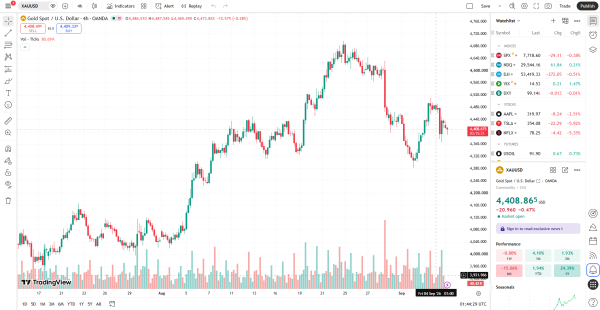
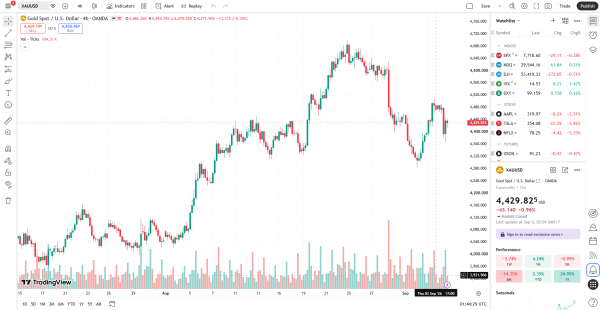
TradingView ไม่ใช่ แค่ แพลตฟอร์ม ดู กราฟ แต่ ยัง เป็น เทคนิคMetaTrader5 ขนาดใหญ่ ที่ มี สมาชิก แชร์ ไอเดีย การเทรด พร้อม กราฟ ประกอบ คุณ สามารถ ติดตาม เทรดเดอร์ ที่ มี ผลงาน ดี และ เรียนรู้ วิธี วิเคราะห์ กราฟ จาก พวกเขา ได้ โดยตรง ระบบ ให้ คะแนน ชื่อเสียง ช่วย ให้ คุณ แยกแยะ เทรดเดอร์ ที่ มี ฝีมือ จริง ออก จาก มือใหม่ ได้ นอกจาก นี้ ยัง มี ระบบ แจ้งเตือน ราคา และ เครื่องมือ วิเคราะห์ ที่ ครบครัน มาก
4. MQL5 สำหรับ เทรดเดอร์ สาย อีเอ
MQL5 เป็น เทคนิคMetaTrader5 อย่าง เป็น ทางการ ของ MetaTrader ซึ่ง เหมาะ สำหรับ เทรดเดอร์ ที่ ใช้ ระบบเทรด อัตโนมัติ หรือ อีเอ มี ตลาด ซื้อขาย อีเอ และ อินดิเคเตอร์ บริการ คัดลอก สัญญาณเทรด และ เทคนิคMetaTrader5 สำหรับ พูดคุย เรื่อง การ เขียน โปรแกรม เทรด เทรดเดอร์ไทย ที่ สนใจ สร้าง อีเอ ของ ตัวเอง จะ ได้ ประโยชน์ มาก จาก เทคนิคMetaTrader5 นี้ มี ตัวอย่าง โค้ด และ บทเรียน มากมาย ที่ ช่วย ให้ คุณ เริ่มต้น ได้
5. กลุ่ม เทรดเดอร์ไทย ใน เฟซบุ๊ก
กลุ่ม เทรดเดอร์ไทย บน เฟซบุ๊ก เป็น อีก หนึ่ง แหล่ง ข้อมูล ที่ สำคัญ โดย มี กลุ่ม ขนาด ใหญ่ หลาย กลุ่ม ที่ มี สมาชิก มากกว่า 100,000 คน ข้อดี คือ เข้าถึง ง่าย และ มี เนื้อหา ภาษาไทย ทั้งหมด แต่ ข้อเสีย คือ การ จัดเก็บ ข้อมูล ไม่ เป็น ระบบ ค้นหา ย้อนหลัง ได้ ยาก และ มี โพสต์ โฆษณา ปนเปื้อน ค่อนข้าง มาก ดังนั้น ควร เลือก กลุ่ม ที่ มี แอดมิน ดูแล อย่าง เข้มงวด
6. Pantip ห้อง ลงทุน
Pantip เป็น เทคนิคMetaTrader5ไทย ที่ เทรดเดอร์ไทย รู้จัก กัน ดี โดยเฉพาะ ห้อง ลงทุน ที่ มี กระทู้ เกี่ยวกับ Forex และ หุ้น มากมาย ข้อดี คือ เป็น ภาษาไทย ทั้งหมด และ มี เทรดเดอร์ไทย ที่ มี ประสบการณ์ หลาย คน ร่วม แบ่งปัน ความรู้ แต่ ต้อง ระวัง ข้อมูล ที่ ไม่ ถูกต้อง เพราะ ทุกคน สามารถ โพสต์ ได้ โดย ไม่ มี การ ตรวจสอบ คุณภาพ ของ เนื้อหา
7. EliteTrader สำหรับ มืออาชีพ
EliteTrader เป็น เทคนิคMetaTrader5 ที่ เน้น เทรดเดอร์ ระดับ กลาง ถึง สูง มี การ พูดคุย เรื่อง กลยุทธ์ ขั้นสูง การ บริหาร ความเสี่ยง จิตวิทยา การเทรด และ เรื่อง ภาษี ที่ เกี่ยวข้อง กับ การเทรด เนื้อหา ส่วน ใหญ่ เป็น ภาษา อังกฤษ แต่ มี คุณภาพ สูง มาก เหมาะ สำหรับ เทรดเดอร์ ที่ ต้องการ ยกระดับ ฝีมือ ไป อีก ขั้น
8. Reddit กลุ่ม ForexTrading
กลุ่ม ForexTrading บน Reddit มี สมาชิก มากกว่า 800,000 คน เนื้อหา หลากหลาย ตั้งแต่ คำถาม มือใหม่ จนถึง การ วิเคราะห์ เชิงลึก ระบบ โหวต ช่วย คัดกรอง เนื้อหา คุณภาพ ให้ ขึ้น มา อยู่ ด้านบน และ มี ระบบ แท็ก ที่ ช่วย จัดหมวดหมู่ กระทู้ ได้ ดี นอกจาก นี้ ยัง มี กลุ่ม ย่อย เฉพาะ สำหรับ แต่ละ สไตล์ การเทรด เช่น สาย เดย์เทรด สาย สวิง และ สาย ลงทุน ระยะยาว
9. TradingAcademy ชุมชน เรียนรู้
Online Trading Academy เป็น เทคนิคMetaTrader5 ที่ เน้น การ เรียนรู้ อย่าง เป็น ระบบ มี คอร์ส เรียน ตั้งแต่ ระดับ เริ่มต้น จนถึง ขั้นสูง พร้อม เทคนิคMetaTrader5 สำหรับ แลกเปลี่ยน ความรู้ ระหว่าง นักเรียน เหมาะ สำหรับ เทรดเดอร์ ที่ ต้องการ เรียนรู้ อย่าง มี โครงสร้าง และ มี พี่เลี้ยง คอย ดูแล ให้ คำ แนะนำ ตลอด เส้นทาง การ เรียนรู้
10. XM ชุมชน ลูกค้า โบรกเกอร์
XM มี เทคนิคMetaTrader5 สำหรับ ลูกค้า ที่ เปิด บัญชี เทรด กับ โบรกเกอร์ มี การ วิเคราะห์ ตลาด รายวัน สัมมนา ออนไลน์ ฟรี และ บทเรียน สำหรับ เทรดเดอร์ ทุกระดับ ข้อดี คือ เนื้อหา เป็น ภาษาไทย และ มี ทีม นัก วิเคราะห์ คอย อัปเดต ข้อมูล ตลาด ให้ ตลอด เวลา รวม ถึง มี โปรโมชัน และ โบนัส พิเศษ สำหรับ สมาชิก
ตาราง เปรียบเทียบ เทคนิคMetaTrader5 ยอดนิยม
| เทคนิคMetaTrader5 | ภาษา | ระดับ | จุดเด่น | สมาชิก | ค่าใช้จ่าย |
|---|---|---|---|---|---|
| ForexFactory | อังกฤษ | ทุกระดับ | ปฏิทิน เศรษฐกิจ | 5 ล้าน คน | ฟรี |
| BabyPips | อังกฤษ | มือใหม่ | หลักสูตร ฟรี | 2 ล้าน คน | ฟรี |
| TradingView | หลาย ภาษา | ทุกระดับ | กราฟ และ ไอเดีย | 50 ล้าน คน | ฟรี มี พรีเมียม |
| MQL5 | หลาย ภาษา | กลาง ถึง สูง | อีเอ และ สัญญาณ | 3 ล้าน คน | ฟรี |
| Pantip | ไทย | ทุกระดับ | ชุมชนไทย | หลาย ล้าน | ฟรี |
| EliteTrader | อังกฤษ | กลาง ถึง สูง | กลยุทธ์ ขั้นสูง | 500,000 คน | ฟรี |
| อังกฤษ | ทุกระดับ | ระบบ โหวต | 800,000 คน | ฟรี | |
| XM | ไทย และ อังกฤษ | ทุกระดับ | วิเคราะห์ รายวัน | 10 ล้าน คน | ฟรี |
วิธี เลือก เทคนิคMetaTrader5 ที่ เหมาะ กับ ตัว คุณ

การ เลือก เทคนิคMetaTrader5 ที่ เหมาะ กับ ตัว คุณ ต้อง พิจารณา หลาย ปัจจัย ปัจจัย แรก คือ ระดับ ความรู้ ของ คุณ หาก คุณ เป็น มือใหม่ ควร เริ่ม ที่ BabyPips หรือ กลุ่ม เทรดเดอร์ไทย บน เฟซบุ๊ก หาก คุณ มี ประสบการณ์ แล้ว ควร ไป ที่ ForexFactory หรือ EliteTrader ปัจจัย ที่สอง คือ ภาษา หาก คุณ ไม่ ถนัด ภาษา อังกฤษ ควร เลือก เทคนิคMetaTrader5 ที่ มี เนื้อหา ภาษาไทย เช่น Pantip หรือ กลุ่ม เฟซบุ๊ก ปัจจัย ที่สาม คือ สไตล์ การเทรด ของ คุณ หาก คุณ เป็น สาย เทคนิคอล ควร ไป ที่ TradingView หาก เป็น สาย อีเอ ควร ไป ที่ MQL5 และ ปัจจัย ที่สี่ คือ เวลา ที่ คุณ มี หาก มี เวลา น้อย ควร เลือก เทคนิคMetaTrader5 ที่ มี ระบบ สรุป ข่าว ให้
เทคนิค การใช้ เทคนิคMetaTrader5 ให้ ได้ ประโยชน์ สูงสุด
การใช้ เทคนิคMetaTrader5 อย่าง มี ประสิทธิภาพ ต้อง อาศัย วิธีการ ที่ ถูกต้อง ข้อ แรก คือ การ อ่าน กฎ ของ เทคนิคMetaTrader5 ให้ ละเอียด ก่อน โพสต์ เพราะ แต่ละ เทคนิคMetaTrader5 มี กฎ เกณฑ์ ต่างกัน ข้อ ที่สอง คือ การ เริ่มต้น ด้วย การ อ่าน และ สังเกต ก่อน ไม่ ต้อง รีบ โพสต์ เพื่อ ทำ ความ เข้าใจ วัฒนธรรม ของ ชุมชน ข้อ ที่สาม คือ การ ถาม คำถาม อย่าง มี คุณภาพ ระบุ รายละเอียด ให้ ชัดเจน ว่า คุณ เทรด คู่ อะไร ใช้ กลยุทธ์ อะไร และ ปัญหา ที่ พบ คือ อะไร ข้อ ที่สี่ คือ การ แบ่งปัน ความรู้ ของ ตัว เอง ด้วย ไม่ใช่ แค่ รับ อย่างเดียว เพราะ การ สอน คนอื่น ช่วย ให้ คุณ เข้าใจ เรื่อง นั้น ลึกซึ้ง ยิ่งขึ้น
ข้อ ที่ห้า คือ การ ตรวจสอบ ข้อมูล เสมอ อย่า เชื่อ ทุก อย่าง ที่ อ่าน ใน เทคนิคMetaTrader5 โดย ไม่ ตรวจสอบ ก่อน ข้อ ที่หก คือ การ บันทึก ไอเดีย ที่ น่าสนใจ ไว้ ใน สมุด บันทึก การเทรด ของ คุณ เพื่อ นำ ไป ทดสอบ ใน บัญชี เดโม ก่อน ใช้ เงิน จริง ข้อ ที่เจ็ด คือ การ ติดตาม เทรดเดอร์ ที่ มี ผลงาน ดี อย่าง สม่ำเสมอ และ เรียนรู้ วิธี คิด ของ พวก เขา ไม่ใช่ แค่ คัดลอก สัญญาณ การเทรด
ข้อ ควร ระวัง ใน การใช้ เทคนิคMetaTrader5
แม้ เทคนิคMetaTrader5 จะ มี ประโยชน์ มาก แต่ ก็ มี ข้อ ควร ระวัง หลาย ประการ ข้อ แรก คือ ระวัง คำ แนะนำ จาก คน ที่ ไม่ มี ประสบการณ์ จริง ใน เทคนิคMetaTrader5 มี ทั้ง เทรดเดอร์ ที่ มี ฝีมือ จริง และ คน ที่ แค่ อยาก แสดง ความ เห็น คุณ ต้อง แยกแยะ ให้ ออก ข้อ ที่สอง คือ ระวัง การ ขาย คอร์ส หรือ สัญญาณเทรด ที่ หลอกลวง มี คน จำนวน มาก ที่ ใช้ เทคนิคMetaTrader5 เป็น ช่องทาง หา ลูกค้า โดย โฆษณา ว่า สามารถ ทำ กำไร ได้ หลาย ร้อย เปอร์เซ็นต์ ต่อ เดือน ซึ่ง เป็น ไป ไม่ ได้ ใน ความ เป็น จริง
ข้อ ที่สาม คือ ระวัง อคติ ยืนยัน คือ การ อ่าน แต่ ข้อมูล ที่ สนับสนุน มุมมอง ของ ตัว เอง และ เพิกเฉย ข้อมูล ที่ ขัดแย้ง ข้อ ที่สี่ คือ ระวัง การ ใช้ เวลา มาก เกินไป ใน เทคนิคMetaTrader5 จน กระทบ เวลา เทรด จริง บาง คน ติด เทคนิคMetaTrader5 จน ไม่ มี เวลา วิเคราะห์ ตลาด ด้วย ตัว เอง ข้อ ที่ห้า คือ ระวัง การ คัดลอก การเทรด ของ คนอื่น โดย ไม่ เข้าใจ เหตุผล เบื้องหลัง เพราะ อาจ ทำให้ ขาดทุน ได้ หนัก
ตัวอย่าง การใช้ เทคนิคMetaTrader5 เพิ่ม กำไร ด้วย ตัวเลข จริง
สมมุติ ว่า คุณ เป็น เทรดเดอร์ ที่ เทรด คู่ สกุลเงิน EURUSD ด้วย ทุน 50,000 บาท คุณ เข้า เทคนิคMetaTrader5 ForexFactory และ พบ กระทู้ วิเคราะห์ ว่า ธนาคาร กลาง ยุโรป จะ ปรับ ขึ้น ดอกเบี้ย ใน สัปดาห์ หน้า คุณ นำ ข้อมูล นี้ ไป วิเคราะห์ เพิ่มเติม ด้วย ตัวเอง ดู กราฟ เทคนิคอล ประกอบ และ ตัดสินใจ เปิด สถานะ ซื้อ EURUSD ที่ ราคา 1.0850 ตั้ง จุด ตัดขาดทุน ที่ 1.0800 และ เป้าหมาย กำไร ที่ 1.0950
หาก ราคา วิ่ง ถึง เป้าหมาย คุณ จะ ได้ กำไร 100 จุด หรือ ประมาณ 3,500 บาท จาก ล็อต ขนาด 0.1 นี่ คือ ตัวอย่าง ที่ แสดง ว่า ข้อมูล จาก เทคนิคMetaTrader5 สามารถ ช่วย ให้ คุณ ตัดสินใจ เทรด ได้ ดีขึ้น แต่ ต้อง วิเคราะห์ ด้วย ตัว เอง เสมอ อีก ตัวอย่าง หนึ่ง คุณ อ่าน กระทู้ ใน TradingView ที่ เทรดเดอร์ แชร์ รูปแบบ กราฟ หัว ไหล่ กลับ หัว บน คู่ GBPUSD คุณ นำ ไป วิเคราะห์ เพิ่ม และ พบ ว่า มี แนวรับ สำคัญ อยู่ ที่ 1.2500 คุณ จึง ตัดสินใจ เปิด สถานะ ซื้อ ที่ ระดับ นั้น ด้วย ล็อต 0.05 และ ตั้ง เป้าหมาย ที่ 1.2650 หาก ราคา วิ่ง ถึง เป้า คุณ จะ ได้ กำไร 150 จุด หรือ ประมาณ 2,625 บาท
การ สร้าง ชุมชน เทรดเดอร์ ของ คุณ เอง
นอกจาก การ เข้าร่วม เทคนิคMetaTrader5 ที่ มี อยู่ แล้ว คุณ ยัง สามารถ สร้าง ชุมชน เทรดเดอร์ ของ คุณ เอง ได้ ไม่ ว่า จะ เป็น การ สร้าง กลุ่ม Line หรือ กลุ่ม Discord สำหรับ เทรดเดอร์ ที่ มี สไตล์ คล้ายกัน การ มี กลุ่ม ขนาด เล็ก ที่ สมาชิก ทุกคน รู้จัก กัน ช่วย ให้ การ แลกเปลี่ยน ข้อมูล มี คุณภาพ มากขึ้น ไม่ มี โพสต์ ขยะ และ สามารถ รับ ผิด ชอบ ต่อ กัน ได้ ใน เรื่อง วินัย การเทรด
กลุ่ม เทรดเดอร์ ที่ ดี ควร มี สมาชิก 10 ถึง 30 คน ที่ เทรด สม่ำเสมอ มี กฎ เกณฑ์ ชัดเจน และ มี การ ประชุม วิเคราะห์ ตลาด ร่วม กัน อย่าง น้อย สัปดาห์ ละ ครั้ง กฎ ที่ สำคัญ ได้แก่ ห้าม โพสต์ สัญญาณ โดย ไม่ มี เหตุผล ประกอบ ห้าม โฆษณา ขาย คอร์ส หรือ อีเอ และ ต้อง แชร์ ผล การเทรด จริง ทั้ง กำไร และ ขาดทุน เพื่อ ให้ ทุกคน เรียนรู้ ร่วม กัน
อนาคต ของ เทคนิคMetaTrader5 ใน ยุค ปัญญาประดิษฐ์
ใน ปี 2026 ปัญญาประดิษฐ์ เริ่ม เข้า มา มี บทบาท ใน เทคนิคMetaTrader5 มากขึ้น เทคนิคMetaTrader5 หลาย แห่ง เริ่ม ใช้ ระบบ ปัญญาประดิษฐ์ ช่วย คัดกรอง เนื้อหา คุณภาพ ตรวจ จับ ข้อมูล เท็จ และ สรุป เนื้อหา จาก กระทู้ ยาวๆ ให้ อ่าน ง่าย ขึ้น นอกจาก นี้ ยัง มี การใช้ ปัญญาประดิษฐ์ วิเคราะห์ อารมณ์ ตลาด จาก ข้อความ ใน เทคนิคMetaTrader5 ซึ่ง ช่วย ให้ เทรดเดอร์ เข้าใจ จิตวิทยา ตลาด ได้ ดีขึ้น
อย่างไรก็ตาม ปัญญาประดิษฐ์ ไม่ สามารถ ทดแทน ประสบการณ์ และ วิจารณญาณ ของ เทรดเดอร์ ที่ มี ฝีมือ ได้ ทั้งหมด ดังนั้น เทคนิคMetaTrader5 จะ ยังคง มี ความ สำคัญ ต่อ ไป ใน อนาคต สิ่ง ที่ จะ เปลี่ยน ไป คือ เทคนิคMetaTrader5 จะ ใช้ ปัญญาประดิษฐ์ เป็น เครื่องมือ ช่วย มากขึ้น เช่น แปล ภาษา อัตโนมัติ สรุป กระทู้ ยาว และ แนะนำ เนื้อหา ที่ ตรง กับ ความ สนใจ ของ สมาชิก แต่ละ คน
วิธี ป้องกัน ตัว เอง จาก การ หลอกลวง ใน เทคนิคMetaTrader5
การ หลอกลวง ใน เทคนิคMetaTrader5 เป็น ปัญหา ที่ พบ ได้ บ่อย ต่อ ไป นี้ คือ วิธี ป้องกัน ตัว เอง ข้อ แรก คือ ตรวจสอบ ประวัติ ของ ผู้ โพสต์ ดู ว่า เป็น สมาชิก มา นาน เท่า ไร มี ผลงาน การเทรด ที่ พิสูจน์ ได้ หรือ ไม่ ข้อ ที่สอง คือ ระวัง คน ที่ รับประกัน ผล กำไร เพราะ ไม่ มี ใคร รับประกัน กำไร ใน ตลาด Forex ได้ ข้อ ที่สาม คือ ไม่ ส่ง เงิน ให้ ใคร โดยตรง ผ่าน เทคนิคMetaTrader5 ข้อ ที่สี่ คือ ตรวจสอบ ข้อมูล กับ แหล่ง ข้อมูล อื่น เสมอ และ ข้อ ที่ห้า คือ รายงาน ผู้ ที่ ต้อง สงสัย ว่า หลอกลวง ให้ ผู้ ดูแล เทคนิคMetaTrader5 ทราบ ทันที
บทสรุป การ เลือก เทคนิคMetaTrader5 ที่ เหมาะสม
เทคนิคMetaTrader5 เป็น เครื่องมือ ที่ ทรงพลัง สำหรับ เทรดเดอร์ ทุกระดับ ไม่ ว่า คุณ จะ เป็น มือใหม่ ที่ เพิ่ง เริ่ม เรียนรู้ หรือ เป็น มืออาชีพ ที่ ต้องการ แลกเปลี่ยน มุมมอง การ เลือก เทคนิคMetaTrader5 ที่ เหมาะสม และ ใช้ อย่าง มี วิธีการ จะ ช่วย เพิ่ม โอกาส ใน การเทรด อย่าง มี กำไร สิ่ง สำคัญ คือ ต้อง มี วิจารณญาณ ใน การ กลั่นกรอง ข้อมูล ตรวจสอบ ทุก อย่าง ด้วย ตัว เอง และ ไม่ หลง เชื่อ คำ แนะนำ ที่ ฟัง ดู ดี เกินจริง หาก คุณ ใช้ เทคนิคMetaTrader5 อย่าง ชาญฉลาด คุณ จะ สามารถ พัฒนา ทักษะ การเทรด ได้ เร็วขึ้น อย่าง มาก
คำถาม ที่ พบ บ่อย เกี่ยวกับ เทคนิคMetaTrader5
เทคนิคMetaTrader5 ที่ ดี ที่สุด สำหรับ มือใหม่ คือ อะไร
สำหรับ เทรดเดอร์ มือใหม่ BabyPips เป็น เทคนิคMetaTrader5 ที่ ดี ที่สุด เพราะ มี หลักสูตร เรียน Forex ฟรี ที่ ครอบคลุม ทุก เรื่อง ตั้งแต่ พื้นฐาน จนถึง กลยุทธ์ ขั้นสูง และ มี บรรยากาศ ที่ เป็นมิตร กับ มือใหม่ หาก ต้องการ เทคนิคMetaTrader5 ภาษาไทย ควร เลือก กลุ่ม เทรดเดอร์ไทย บน เฟซบุ๊ก หรือ ห้อง ลงทุน ใน Pantip
การ เข้าร่วม เทคนิคMetaTrader5 ฟรี หรือ เสีย เงิน
เทคนิคMetaTrader5 ส่วน ใหญ่ เป็น ฟรี ไม่ มี ค่า ใช้จ่าย ใน การ สมัคร สมาชิก ทั้ง ForexFactory BabyPips TradingView Reddit และ Pantip ล้วน เปิด ให้ ใช้ ฟรี อย่างไรก็ตาม บาง เทคนิคMetaTrader5 มี สมาชิก ระดับ พรีเมียม ที่ เข้าถึง เนื้อหา พิเศษ ได้ แต่ เนื้อหา ฟรี ก็ เพียงพอ สำหรับ เทรดเดอร์ ส่วน ใหญ่
เทคนิคMetaTrader5 ช่วย ให้ เทรดเดอร์ ทำ กำไร ได้ จริง หรือ ไม่
เทคนิคMetaTrader5 เป็น แหล่ง ข้อมูล ที่ ช่วย ให้ คุณ เรียนรู้ และ พัฒนา ทักษะ แต่ การ ทำ กำไร จริง ขึ้น อยู่ กับ ตัว คุณ เอง เทคนิคMetaTrader5 ช่วย ให้ คุณ เข้าถึง มุมมอง ที่ หลากหลาย และ เรียนรู้ จาก ประสบการณ์ ของ คนอื่น แต่ คุณ ต้อง วิเคราะห์ และ ตัดสินใจ ด้วย ตัว เอง เสมอ ไม่ ควร พึ่งพา เทคนิคMetaTrader5 เป็น แหล่ง สัญญาณ เทรด เพียง อย่างเดียว
ควร ใช้ เวลา ใน เทคนิคMetaTrader5 มาก แค่ ไหน ต่อ วัน
แนะนำ ให้ ใช้ เวลา ใน เทคนิคMetaTrader5 ประมาณ 30 นาที ถึง 1 ชั่วโมง ต่อ วัน เพื่อ อ่าน ข่าว สำคัญ ดู การ วิเคราะห์ ของ เทรดเดอร์ ที่ คุณ ติดตาม และ ตอบ คำถาม ใน เทคนิคMetaTrader5 การ ใช้ เวลา มาก เกินไป อาจ ทำให้ เกิด ข้อมูล ล้น สมอง และ กระทบ เวลา เทรด จริง ควร จัด สรร เวลา ให้ สมดุล ระหว่าง การ เรียนรู้ และ การ ปฏิบัติ จริง
เทคนิคMetaTrader5 ปลอดภัย หรือ ไม่
เทคนิคMetaTrader5 ส่วน ใหญ่ มี ความ ปลอดภัย ใน การ ใช้งาน แต่ คุณ ต้อง ระวัง ข้อมูล ส่วนตัว ไม่ ให้ รั่วไหล ไม่ ควร เปิดเผย ข้อมูล บัญชี เทรด หรือ ข้อมูล ทาง การเงิน ใน เทคนิคMetaTrader5 และ ต้อง ระวัง ลิงก์ ที่ น่า สงสัย ที่ อาจ เป็น ฟิชชิง นอกจาก นี้ ควร ใช้ รหัสผ่าน ที่ แตกต่าง จาก บัญชี เทรด สำหรับ การ สมัคร เทคนิคMetaTrader5
คำเตือน ความเสี่ยง: การเทรด Forex และ สินทรัพย์ ทางการเงิน มี ความเสี่ยง สูง คุณ อาจ สูญเสีย เงิน ลงทุน ทั้งหมด ได้ ข้อมูล ใน บทความ นี้ เป็น เพียง ความรู้ ทั่วไป ไม่ใช่ คำ แนะนำ ใน การ ลงทุน กรุณา ศึกษา ข้อมูล ให้ รอบ ด้าน และ ประเมิน ความเสี่ยง ก่อน ตัดสินใจ เทรด
อ่านเพิ่มเติม: Technical Analysis Forex คู่มือวิเคราะห์เทคนิคสมบูรณ์ 2026
อ่านเพิ่มเติม: วิธีวาดเส้นแนวโน้มทองคำและเทรดตามทิศทางราคา XAU ปี 2026
อ่านเพิ่มเติม: ทองคำ H1 ไทม์เฟรม 1 ชั่วโมงเทรดทองเหมาะกับใคร XAU 2026