

TradingView เป็นแพลตฟอร์มวิเคราะห์กราฟออนไลน์ที่ได้รับความนิยมสูงสุดในโลก มีผู้ใช้งานมากกว่า 60 ล้านคนทั่วโลก ไม่ว่าจะเป็นเทรดเดอร์มือใหม่หรือมืออาชีพต่างก็ใช้ TradingView เป็นเครื่องมือหลักในการวิเคราะห์ตลาด Forex, หุ้น, คริปโต และสินทรัพย์อื่นๆ บทความนี้จะสอนวิธีใช้งาน TradingView ตั้งแต่เริ่มต้นจนใช้งานได้จริง
- TradingView คืออะไร?
- ทำไมเทรดเดอร์ถึงเลือกใช้ TradingView?
- วิธีสมัครบัญชี TradingView (ฟรี)
- ส่วนประกอบหลักของหน้าจอ TradingView
- วิธีเปิดกราฟและเลือกคู่สกุลเงิน
- วิธีใส่ Indicator บนกราฟ
- วิธีลากเส้น Trend Line และแนวรับแนวต้าน
- วิธีตั้ง Alert (แจ้งเตือนราคา)
- เทคนิคการใช้ TradingView อย่างมืออาชีพ
- การเชื่อมต่อ TradingView กับโบรกเกอร์
- คำถามที่พบบ่อย (FAQ)
- สรุป
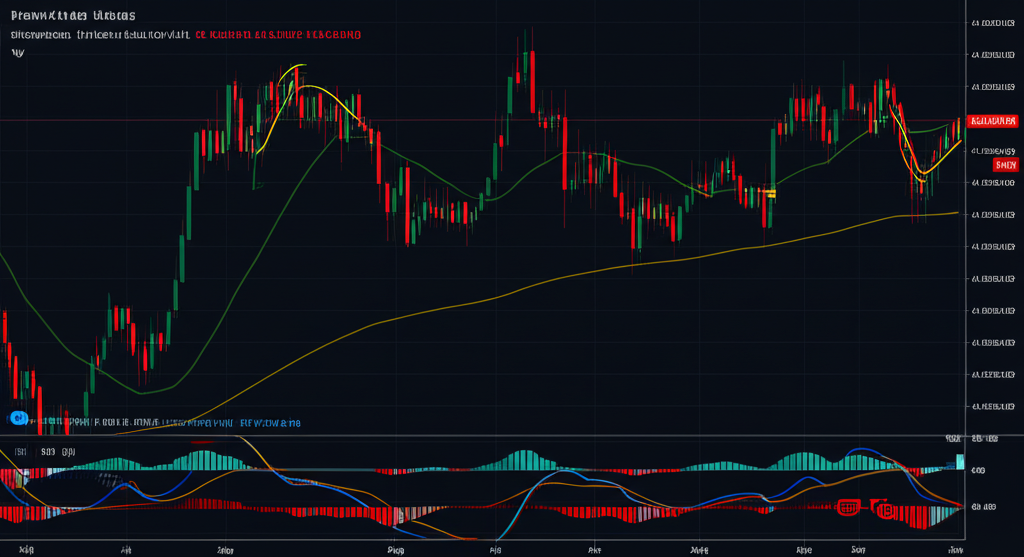
TradingView คืออะไร?
TradingView คือแพลตฟอร์มวิเคราะห์กราฟและชุมชนเทรดเดอร์ออนไลน์ที่ใช้งานผ่านเว็บเบราว์เซอร์ได้ทันที ไม่ต้องดาวน์โหลดหรือติดตั้งโปรแกรม สามารถเปิดใช้งานได้ทั้งบนคอมพิวเตอร์ แท็บเล็ต และมือถือ จุดเด่นของ TradingView คือกราฟที่สวยงาม ใช้งานง่าย มี Indicator มากกว่า 100 ตัวในตัว และมีชุมชนเทรดเดอร์ที่แชร์ไอเดียการเทรดให้ดูฟรี
TradingView ก่อตั้งขึ้นในปี 2011 และเติบโตอย่างรวดเร็วจนกลายเป็นแพลตฟอร์มอันดับ 1 ของโลกในด้านการวิเคราะห์กราฟ ปัจจุบันรองรับข้อมูลจากตลาดทั่วโลกมากกว่า 150 ตลาด ครอบคลุมทั้ง Forex, หุ้นสหรัฐ, หุ้นไทย, คริปโตเคอร์เรนซี, สินค้าโภคภัณฑ์ และอื่นๆ
ทำไมเทรดเดอร์ถึงเลือกใช้ TradingView?
- ใช้งานฟรีได้ — แผน Basic ไม่เสียค่าใช้จ่าย มี Indicator และเครื่องมือวาดเส้นครบ
- ไม่ต้องติดตั้ง — เปิดผ่านเว็บเบราว์เซอร์ได้ทันที ใช้ได้ทุกอุปกรณ์
- กราฟสวยและลื่น — ระบบ HTML5 ทำให้กราฟลื่นไหล ซูมเข้าออกได้ราบรื่น
- Indicator มากมาย — มีทั้ง Built-in และ Community Indicator นับหมื่นตัว
- Social Trading — ดูไอเดียการเทรดจากเทรดเดอร์ทั่วโลก เรียนรู้จากคนเก่ง
- Alert System — ตั้งแจ้งเตือนราคาได้ ส่งผ่าน Email, App, SMS
- เชื่อมต่อโบรกเกอร์ — เทรดจริงผ่าน TradingView ได้โดยตรงกับบางโบรกเกอร์
- Pine Script — เขียน Indicator หรือ Strategy ของตัวเองได้
วิดีโอสอนจาก iCafeFX
ติดตามช่อง iCafeFX สำหรับวิดีโอสอนเทรดเพิ่มเติม
วิธีสมัครบัญชี TradingView (ฟรี)
การสมัครบัญชี TradingView ทำได้ง่ายมาก ใช้เวลาไม่ถึง 2 นาที:
- เข้าเว็บไซต์ — ไปที่ www.tradingview.com
- คลิก “Get started” — ปุ่มอยู่มุมขวาบน
- เลือกวิธีสมัคร — สมัครด้วย Email, Google, Facebook หรือ Apple ID
- เลือกแผน — เลือก “Basic” (ฟรี) สำหรับเริ่มต้น
- ยืนยัน Email — เช็คอีเมลและคลิกลิงก์ยืนยัน
- เริ่มใช้งาน — เข้าสู่หน้ากราฟได้ทันที
เปรียบเทียบแผนราคา TradingView
| แผน | ราคา/เดือน | กราฟพร้อมกัน | Indicator/กราฟ | Alert | เหมาะกับ |
|---|---|---|---|---|---|
| Basic | ฟรี | 1 | 3 | 5 | มือใหม่ |
| Essential | ~$12.95 | 2 | 5 | 20 | เทรดเดอร์ทั่วไป |
| Plus | ~$24.95 | 4 | 10 | 100 | เทรดเดอร์จริงจัง |
| Premium | ~$49.95 | 8 | 25 | 400 | มืออาชีพ |
สำหรับมือใหม่ แผน Basic (ฟรี) เพียงพอสำหรับการเรียนรู้และวิเคราะห์กราฟ เมื่อต้องการฟีเจอร์เพิ่มเติมค่อยอัปเกรดทีหลัง
ส่วนประกอบหลักของหน้าจอ TradingView
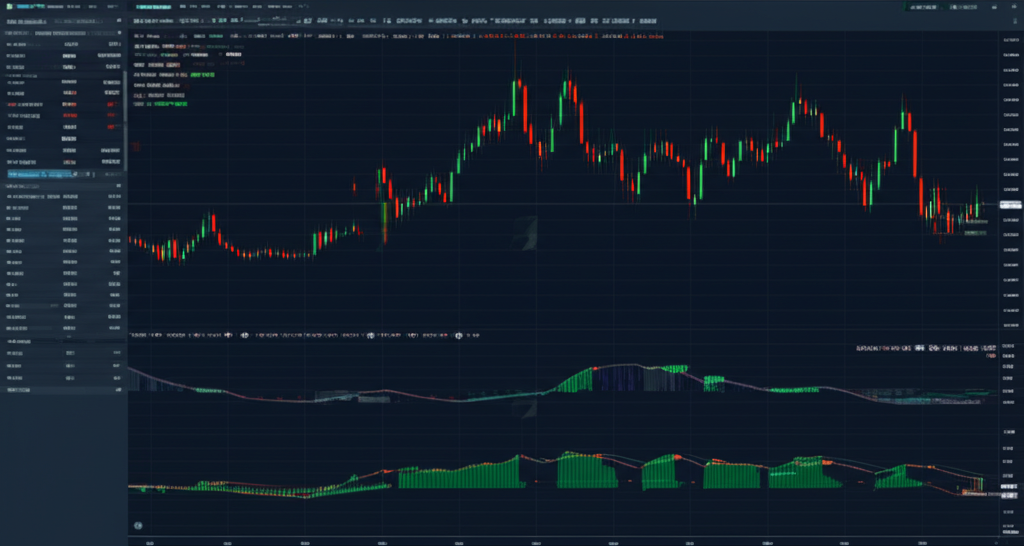
เมื่อเปิดกราฟใน TradingView จะเห็นส่วนประกอบหลักดังนี้:
1. แถบเครื่องมือด้านบน (Top Toolbar)
อยู่ด้านบนสุดของหน้าจอ ประกอบด้วย:
- Symbol Search — ช่องค้นหาสัญลักษณ์ เช่น พิมพ์ “EURUSD” หรือ “XAUUSD” เพื่อเปิดกราฟ
- Timeframe — เลือกกรอบเวลา เช่น 1m, 5m, 15m, 1H, 4H, 1D, 1W
- Chart Type — เลือกประเภทกราฟ เช่น Candlestick, Line, Bar, Heikin Ashi
- Indicators — เพิ่ม Indicator เช่น Moving Average, RSI, MACD, Bollinger Bands
- Compare — เปรียบเทียบกราฟหลายตัวพร้อมกัน
2. แถบเครื่องมือด้านซ้าย (Drawing Tools)
เครื่องมือวาดเส้นและวิเคราะห์ ได้แก่:
- Trend Line — ลากเส้นเทรนด์
- Horizontal Line — ลากเส้นแนวนอน (แนวรับ/แนวต้าน)
- Fibonacci Retracement — วัดระดับ Fibonacci
- Rectangle / Channel — วาดกรอบราคาหรือ Channel
- Text / Arrow — ใส่ข้อความหรือลูกศรบนกราฟ
- Measure Tool — วัดระยะ Pip และเปอร์เซ็นต์
3. พื้นที่กราฟ (Chart Area)
ส่วนหลักที่แสดงกราฟราคา สามารถซูมเข้า-ออก เลื่อนดูข้อมูลย้อนหลัง และคลิกขวาเพื่อเข้าถึงเมนูเพิ่มเติม
4. แถบด้านขวา (Price Scale)
แสดงระดับราคา สามารถปรับ Scale ได้ทั้งแบบ Auto, Log Scale และ Percentage
5. แถบด้านล่าง (Bottom Panel)
แสดง Volume, Indicator ที่อยู่ด้านล่างกราฟ (เช่น RSI, MACD, Stochastic) และ Trading Panel สำหรับส่งคำสั่งเทรด
วิธีเปิดกราฟและเลือกคู่สกุลเงิน
การเปิดกราฟใน TradingView ทำได้หลายวิธี:
วิธีที่ 1: ใช้ช่อง Symbol Search
- คลิกที่ช่อง Symbol Search ด้านซ้ายบน (หรือกด Ctrl+K)
- พิมพ์ชื่อคู่สกุลเงิน เช่น EURUSD, XAUUSD, GBPJPY
- เลือกจากรายการที่แสดง — ควรเลือกจาก Broker ที่ต้องการ (เช่น OANDA, FXCM)
- กราฟจะเปิดขึ้นมาทันที
วิธีที่ 2: ใช้ Watchlist
- คลิกไอคอน Watchlist ด้านขวา
- เพิ่มคู่สกุลเงินที่สนใจเข้า Watchlist
- คลิกที่ชื่อใน Watchlist เพื่อเปิดกราฟ
คู่สกุลเงินยอดนิยมสำหรับมือใหม่
| Symbol | ชื่อ | Spread เฉลี่ย | ความผันผวน | เหมาะกับ |
|---|---|---|---|---|
| EUR/USD | ยูโร/ดอลลาร์ | 0.5-1.5 pip | ปานกลาง | มือใหม่ |
| GBP/USD | ปอนด์/ดอลลาร์ | 1-2 pip | สูง | Day Trader |
| USD/JPY | ดอลลาร์/เยน | 0.5-1.5 pip | ปานกลาง | มือใหม่ |
| XAU/USD | ทองคำ/ดอลลาร์ | 15-30 pip | สูงมาก | มีประสบการณ์ |
วิธีใส่ Indicator บนกราฟ
Indicator คือเครื่องมือวิเคราะห์ทางเทคนิคที่ช่วยให้เห็นสัญญาณซื้อขาย วิธีเพิ่ม Indicator:
- คลิกปุ่ม “Indicators” บนแถบเครื่องมือด้านบน (หรือกด /)
- พิมพ์ชื่อ Indicator ที่ต้องการ เช่น “RSI”, “MACD”, “Moving Average”
- คลิกเลือก Indicator จากรายการ
- Indicator จะปรากฏบนกราฟทันที
- คลิกที่ชื่อ Indicator บนกราฟเพื่อปรับค่าพารามิเตอร์
Indicator แนะนำสำหรับมือใหม่
1. Moving Average (MA) — เส้นค่าเฉลี่ยเคลื่อนที่ ช่วยดูแนวโน้มตลาด แนะนำให้ใส่ EMA 20 (สีเหลือง) และ EMA 50 (สีฟ้า) เมื่อ EMA 20 ตัดขึ้นเหนือ EMA 50 = สัญญาณซื้อ ตัดลงใต้ = สัญญาณขาย อ่านเพิ่มที่ Moving Average ใช้ยังไงให้ได้ผลจริง
2. RSI (Relative Strength Index) — วัดความแข็งแกร่งของราคา ค่าเริ่มต้น 14 เมื่อ RSI มากกว่า 70 = Overbought (อาจลง) เมื่อ RSI น้อยกว่า 30 = Oversold (อาจขึ้น)
3. MACD — ดูการเปลี่ยนแนวโน้ม เมื่อ MACD Line ตัดขึ้นเหนือ Signal Line = สัญญาณซื้อ ตัดลงใต้ = สัญญาณขาย อ่านเพิ่มที่ MACD วิธีอ่านสัญญาณซื้อขาย
4. Bollinger Bands — วัดความผันผวน เมื่อราคาแตะ Upper Band อาจจะลง เมื่อแตะ Lower Band อาจจะขึ้น อ่านเพิ่มที่ Bollinger Bands วิธีใช้เทรดจริง
5. Volume — ดูปริมาณการซื้อขาย Volume สูงยืนยันว่าการเคลื่อนที่ของราคามีน้ำหนัก
วิธีลากเส้น Trend Line และแนวรับแนวต้าน
การลากเส้นบนกราฟเป็นทักษะพื้นฐานที่สำคัญมาก:
ลากเส้น Trend Line
- เลือกเครื่องมือ “Trend Line” จากแถบด้านซ้าย (หรือกด Alt+T)
- สำหรับ Uptrend: ลากเส้นเชื่อมจุดต่ำสุด (Low) อย่างน้อย 2 จุดขึ้นไป
- สำหรับ Downtrend: ลากเส้นเชื่อมจุดสูงสุด (High) อย่างน้อย 2 จุดขึ้นไป
- ยิ่งเส้นถูกทดสอบหลายครั้ง ยิ่งมีความน่าเชื่อถือ
ลากเส้นแนวรับแนวต้าน
- เลือกเครื่องมือ “Horizontal Line” จากแถบด้านซ้าย
- ลากเส้นที่ระดับราคาที่ราคาเคยเด้งกลับหลายครั้ง
- แนวรับ (Support) = ระดับที่ราคามักเด้งขึ้น
- แนวต้าน (Resistance) = ระดับที่ราคามักย้อนลง
อ่านเพิ่มเติมเกี่ยวกับการลากเส้นเทรนด์ได้ที่ Trend Line วิธีลากเส้นเทรนด์ที่ถูกต้อง
วิธีตั้ง Alert (แจ้งเตือนราคา)
Alert เป็นฟีเจอร์ที่มีประโยชน์มาก ช่วยให้คุณไม่ต้องนั่งเฝ้าหน้าจอตลอด:
- คลิกขวาบนกราฟที่ระดับราคาที่ต้องการ
- เลือก “Add Alert” (หรือกด Alt+A)
- ตั้งเงื่อนไข เช่น “ราคาข้ามขึ้นเหนือ 1.0900”
- เลือกวิธีแจ้งเตือน: Pop-up, Email, App Notification
- คลิก “Create”
แผน Basic (ฟรี) ตั้ง Alert ได้ 5 ตัว ถ้าต้องการมากกว่านี้ต้องอัปเกรดแผน
เทคนิคการใช้ TradingView อย่างมืออาชีพ
1. ใช้ Multi-Timeframe Analysis
เปิดกราฟหลาย Timeframe พร้อมกัน เช่น D1 ดูแนวโน้มหลัก H4 ดูจุดเข้า M15 ดูจังหวะเข้าเทรด วิธีทำ: คลิกขวาบนกราฟ เลือก “Add to new pane” หรือใช้ Layout หลายกราฟ
2. บันทึก Template
เมื่อตั้งค่ากราฟ Indicator และสีสันตามที่ชอบแล้ว ให้บันทึกเป็น Template เพื่อใช้ซ้ำ: คลิกไอคอน Template จากนั้น Save Template ตั้งชื่อ แล้วกด Save
3. ใช้ Replay Mode
ฟีเจอร์ Replay ช่วยให้คุณย้อนเวลากลับไปฝึกเทรดกับข้อมูลในอดีต เหมือนเทรดจริงแต่ไม่เสียเงิน เหมาะสำหรับฝึกฝนกลยุทธ์ใหม่
4. Keyboard Shortcuts ที่ควรรู้
| ปุ่มลัด | การทำงาน |
|---|---|
| Alt+T | วาด Trend Line |
| Alt+H | วาด Horizontal Line |
| Alt+F | วาด Fibonacci |
| Alt+A | ตั้ง Alert |
| Alt+S | ถ่ายภาพกราฟ |
| / | ค้นหา Indicator |
| Ctrl+K | ค้นหา Symbol |
| Space | เลื่อนกราฟไปทางขวา |
5. ดูไอเดียจากชุมชน
TradingView มีส่วน “Ideas” ที่เทรดเดอร์ทั่วโลกแชร์การวิเคราะห์ คุณสามารถเรียนรู้จากคนเก่งได้ฟรี: ไปที่เมนู “Community” จากนั้นเลือก “Ideas” แล้วเลือกตลาดที่สนใจ
การเชื่อมต่อ TradingView กับโบรกเกอร์
TradingView สามารถเชื่อมต่อกับโบรกเกอร์บางแห่งเพื่อเทรดจริงได้โดยตรง โดยไม่ต้องเปิดแพลตฟอร์มอื่น:
- คลิกแท็บ “Trading Panel” ด้านล่างกราฟ
- เลือกโบรกเกอร์ที่ต้องการ
- ล็อกอินด้วยบัญชีโบรกเกอร์
- เริ่มเทรดได้ทันทีจากกราฟ TradingView
โบรกเกอร์ที่รองรับ ได้แก่ OANDA, Forex.com, FXCM, Pepperstone และอื่นๆ สำหรับโบรกเกอร์ที่ไม่รองรับ (เช่น XM) คุณสามารถใช้ TradingView วิเคราะห์กราฟ แล้วไปเปิดออร์เดอร์บน MT5 แทน อ่านเพิ่มที่ โบรกเกอร์ XM รีวิว 2026
คำถามที่พบบ่อย (FAQ)
TradingView ใช้ฟรีได้จริงไหม?
ได้จริงครับ แผน Basic ใช้ฟรีตลอดชีพ มี Indicator ได้ 3 ตัวต่อกราฟ ตั้ง Alert ได้ 5 ตัว เพียงพอสำหรับมือใหม่ เมื่อต้องการฟีเจอร์เพิ่มค่อยอัปเกรด
TradingView กับ MT5 ต่างกันอย่างไร?
TradingView เน้นการวิเคราะห์กราฟ มีเครื่องมือวิเคราะห์ที่ดีกว่า กราฟสวยกว่า ใช้ผ่านเว็บได้ ส่วน MT5 เน้นการเทรดจริง รองรับ EA (Expert Advisor) และเชื่อมต่อกับโบรกเกอร์ได้มากกว่า เทรดเดอร์หลายคนใช้ทั้งสองคู่กัน — วิเคราะห์บน TradingView แล้วเทรดบน MT5
มือใหม่ควรเริ่มจาก Indicator ตัวไหน?
แนะนำให้เริ่มจาก 3 ตัวนี้: EMA 20+50 (ดูแนวโน้ม), RSI 14 (ดู Overbought/Oversold) และ Volume (ดูปริมาณการซื้อขาย) อย่าใส่ Indicator มากเกินไปเพราะจะสับสน
TradingView มีภาษาไทยไหม?
มีครับ สามารถเปลี่ยนภาษาเป็นไทยได้ที่ Settings จากนั้นเลือก Language แล้วเลือกภาษาไทย แต่บางส่วนอาจยังเป็นภาษาอังกฤษ
สรุป
TradingView เป็นแพลตฟอร์มวิเคราะห์กราฟที่ดีที่สุดสำหรับเทรดเดอร์ทุกระดับ ใช้งานฟรีได้ ไม่ต้องติดตั้ง มี Indicator มากมาย กราฟสวยและลื่น มีชุมชนเทรดเดอร์ให้เรียนรู้ สำหรับมือใหม่ แนะนำให้เริ่มจากแผน Basic (ฟรี) เรียนรู้การใช้เครื่องมือพื้นฐาน ลากเส้น Trend Line แนวรับแนวต้าน และใส่ Indicator 2-3 ตัว เมื่อคุ้นเคยแล้วค่อยสำรวจฟีเจอร์ขั้นสูงเพิ่มเติม
เรียนรู้เพิ่มเติมได้ที่ Forex Trading 101: คู่มือเริ่มต้นเทรดสำหรับมือใหม่ หรือ คำศัพท์ Forex ที่ต้องรู้ 50 คำ











 TH ▼
TH ▼
 English
 Tiếng Việt
 Indonesia
 Melayu
 ខ្មែរ
ខ្មែរ ລາວ
ລາວ 日本語
日本語 한국어
한국어 简体中文
简体中文