

ทดลอง WARP V4 บนบัญชี Demo ได้อย่างไรครับ?
เปิด Cafe Panel 2026 แล้วตรวจว่าบัญชีที่เชื่อมต่อใน MT5 เป็น Demo ครับ ตรวจแผง WARP V4 และสถานะสิทธิ์ก่อนทดลอง หากพบข้อความ auth DENIED ให้จดชื่อไฟล์ ข้อความในแท็บ Experts และเวลาที่พบ สำหรับระยะเวลาทดลอง ให้สอบถามเจ้าหน้าที่ LINE @icafefx เพื่อดูเงื่อนไขที่ใช้กับไฟล์ของคุณครับ
ทดลอง WARP V4 บนบัญชี Demo ได้อย่างไรครับ?

iCafeFX เป็นพาร์ทเนอร์แนะนำลูกค้าของ XM และอาจได้รับค่าตอบแทนจากการแนะนำ
การเทรด Forex และ CFD มีความเสี่ยงสูง อาจสูญเสียเงินทุนทั้งหมด
บัญชี Demo กับบัญชีจริง ระบบแยกอย่างไร
ทุกครั้งที่ลาก EA ลงกราฟ EA จะเชื่อมต่อกับระบบตรวจสิทธิ์ของ iCafeFX และแจ้งประเภทบัญชีที่ MT5 รายงานมาให้ ระบบจึงแยกบัญชี Demo กับบัญชีจริงได้เอง ผู้ใช้ไม่ต้องเลือกหรือกรอกอะไรเพิ่ม
| หัวข้อ | บัญชี Demo | บัญชีจริง |
|---|---|---|
| ต้องแจ้งเลขบัญชีให้ทีมงานก่อนไหม | ไม่ต้อง | ต้อง ทีมงานตรวจสิทธิ์และอนุมัติก่อน |
| เริ่มใช้ได้เมื่อไร | ทันทีที่ลาก EA ลงกราฟ | หลังบัญชีผ่านการอนุมัติ |
| ระยะเวลาใช้งาน | ถึงวันสิ้นสุดช่วงทดลองที่ทีมงานกำหนด | ตามสิทธิ์ของบัญชีที่อนุมัติ |
| เงินที่ใช้เทรด | เงินจำลอง | เงินจริง |
ขั้นตอนเริ่มใช้ EA บนบัญชี Demo
ใช้เวลาไม่กี่นาที และไม่ต้องติดต่อทีมงานก่อน
- เปิดบัญชี Demo สำหรับ MT5 กับโบรกเกอร์ แนะนำ XM ซึ่งเปิดบัญชีทดลองได้ฟรี
- ล็อกอินบัญชี Demo ในโปรแกรม MT5 บนคอมพิวเตอร์
- ติดตั้งไฟล์ EA ลงใน MT5 หากยังไม่เคยติดตั้ง ดูวิธีที่ วิธีติดตั้ง EA บน MT4 MT5
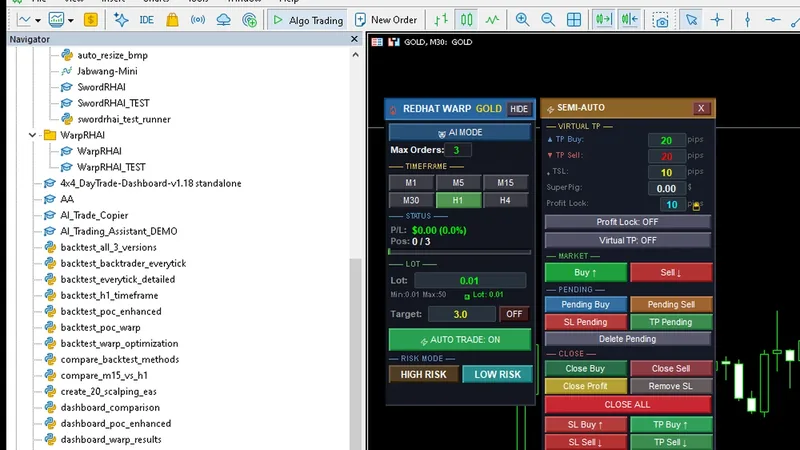
- เปิดกราฟของสินทรัพย์ที่ต้องการ แล้วลาก EA จากหน้าต่าง Navigator ไปวางบนกราฟ
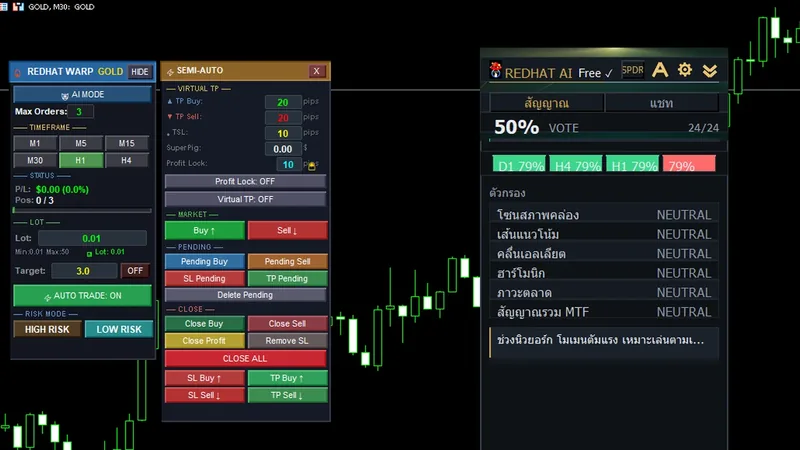
- เปิดปุ่ม Algo Trading แล้วรอสักครู่ให้ EA เชื่อมต่อระบบ เมื่อแผงของ EA แสดงบนกราฟแปลว่าพร้อมใช้งาน
การเทรด Forex และ CFD มีความเสี่ยงสูง อาจสูญเสียเงินทุนทั้งหมด
สิทธิ์บน Demo หมดอายุเมื่อไร
สิทธิ์ใช้ EA บนบัญชี Demo มีวันสิ้นสุดช่วงทดลองที่ทีมงาน iCafeFX เป็นผู้กำหนด เมื่อถึงวันนั้น EA จะหยุดทำงานบนบัญชี Demo และไม่เปิดออเดอร์ใหม่
หากต้องการใช้ต่อ มีสองทาง คือสอบถามช่วงทดลองรอบใหม่กับทีมงานทาง LINE @icafefx หรือย้ายไปใช้บัญชีจริงที่ผ่านการอนุมัติ
ข้อควรรู้ก่อนย้ายไปบัญชีจริง
- ผลบนบัญชี Demo ไม่รับประกันผลบนบัญชีจริง เพราะสเปรด สภาพคล่อง และ Slippage ต่างกันได้
- บัญชีจริงต้องผ่านการตรวจสิทธิ์จากทีมงานก่อน EA จึงทำงาน ดูวิธีส่งเลขบัญชีที่ เช็คสิทธิ์ VIP iCafeFX
- ใช้ EA เวอร์ชันล่าสุดและค่าตั้งต้นที่ทีมงานเตรียมไว้ แล้วเริ่มจาก Lot ขนาดเล็ก
- ทดลองบน Demo อย่างน้อย 2 สัปดาห์ ให้เห็นการทำงานทั้งช่วงตลาดนิ่งและช่วงข่าว
คำถามที่พบบ่อย
ใช้ EA บนบัญชี Demo ต้องแจ้งเลขบัญชีหรือขออนุมัติก่อนไหม
ไม่ต้องครับ ระบบตรวจประเภทบัญชีจากที่ MT5 รายงานตอน EA เชื่อมต่อ ถ้าเป็นบัญชี Demo จะใช้งานได้ทันทีโดยไม่ต้องแจ้งเลขบัญชีและไม่ต้องรออนุมัติ ส่วนบัญชีจริงยังต้องผ่านการตรวจสิทธิ์จากทีมงานก่อน
คู่มือ EA Demo ของ iCafeFX ระบุว่ารุ่นที่รองรับ Demo สามารถตรวจชนิดบัญชี MT5 ได้เอง โดยไม่ต้องแจ้งเลขบัญชีเพื่อรออนุมัติ และใช้ได้ภายในช่วงทดลองที่ทีมงานกำหนด สิทธิ์ของบัญชีจริงเป็นอีกขั้นตอนหนึ่ง
ตรวจว่าล็อกอินเป็นบัญชี Demo จริงและใช้ไฟล์รุ่นที่รองรับก่อนแนบ EA หาก EA หลุดจากกราฟหรือขึ้นข้อความผิดพลาด ให้ตรวจแท็บ Experts และอ่านหัวข้อ auth DENIED (code 5) อย่าเปลี่ยนไปใช้บัญชีจริงเพื่อแก้อาการนี้ และอย่าคาดว่าทุกไฟล์เก่าจะรองรับ Demo เหมือนกัน
สิทธิ์ใช้ EA บนบัญชี Demo หมดอายุเมื่อไร
ใช้ได้จนถึงวันสิ้นสุดช่วงทดลองที่ทีมงาน iCafeFX กำหนด เมื่อครบกำหนด EA จะหยุดทำงานบนบัญชี Demo หากต้องการใช้ต่อ สอบถามทีมงานทาง LINE @icafefx หรือย้ายไปใช้บัญชีจริงที่ผ่านการอนุมัติ
ลาก EA ลงกราฟบัญชี Demo แล้ว EA หลุดออกเอง ขึ้นข้อความ auth DENIED (code 5) ต้องทำอย่างไร
ข้อความนี้แปลว่าไฟล์ EA ที่ใช้อยู่เป็นรุ่นก่อนที่จะรองรับบัญชี Demo ให้อัปเดต EA เป็นเวอร์ชันล่าสุดแล้วลากลงกราฟใหม่ หากยังไม่ได้ ส่งภาพหน้าจอแท็บ Experts ของ MT5 ให้ทีมงานทาง LINE @icafefx
ในเคส Demo ที่บันทึกไว้ คู่มือ iCafeFX ระบุว่า auth DENIED (code 5) พบกับไฟล์รุ่นก่อนรองรับ Demo ให้ตรวจว่าบัญชีเป็น MT5 Demo และเทียบรุ่นของไฟล์กับรุ่นที่ทีมงานระบุว่ารองรับ แล้วอัปเดตจากช่องทางทางการตามคู่มือ
หากใช้รุ่นที่รองรับแล้วแต่ยังพบอาการเดิม ให้บันทึกข้อความจากแท็บ Experts พร้อมเวลาที่เกิดและเลขรุ่นเพื่อให้ตรวจต่อ ข้อสรุปนี้ใช้กับเคส Demo ดังกล่าว ไม่ได้ยืนยันว่า code 5 ทุกกรณีมีสาเหตุเดียวกัน
ผลการเทรดของ EA บน Demo จะเหมือนบัญชีจริงไหม
ไม่รับประกันว่าจะเหมือนกันครับ บัญชี Demo ใช้เงินจำลอง ส่วนบัญชีจริงมีสเปรด สภาพคล่อง และ Slippage ตามตลาดจริง ผลจึงต่างกันได้ ควรใช้ Demo เพื่อเรียนรู้การทำงานของ EA ไม่ใช่เพื่อคาดการณ์กำไร
ทดลองบน Demo แล้ว อยากใช้ EA กับบัญชีจริงต้องทำอย่างไร
เปิดบัญชีจริงกับ XM ผ่าน iCafeFX แล้วส่งเลขบัญชี MT ให้ทีมงานตรวจสิทธิ์ทาง LINE @icafefx เมื่อบัญชีผ่านการอนุมัติ ลาก EA ลงกราฟของบัญชีจริงได้เลย โดยใช้ค่าตั้งเดียวกับที่ทดลองบน Demo
เริ่มทดลอง EA บนบัญชี Demo ได้วันนี้
เปิดบัญชี Demo แล้วลาก EA ลงกราฟ ไม่ต้องรออนุมัติ
การเทรด Forex และ CFD มีความเสี่ยงสูง อาจสูญเสียเงินทุนทั้งหมด


