
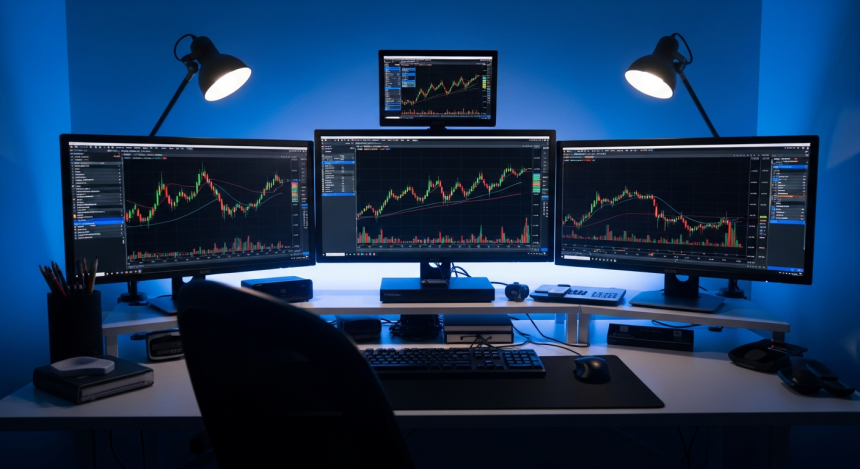
MT4 และ MT5 เป็นแพลตฟอร์มที่เทรดเดอร์ทั่วโลกใช้มากที่สุด แต่ผมพบว่า เทรดเดอร์ 90% ใช้แค่ฟังก์ชันพื้นฐาน — กด Buy กด Sell ดูกราฟ แค่นั้น ทั้งที่ MT4/MT5 มีฟังก์ชันซ่อนอยู่เพียบที่จะทำให้คุณเทรดได้เร็วขึ้น แม่นยำขึ้น และสะดวกขึ้นมาก
- เทคนิค #1: ใช้ One Click Trading เปิดออเดอร์ภายใน 1 วินาที
- เทคนิค #2: สร้าง Template กราฟสำเร็จรูป
- เทคนิค #3: ใช้ Profile บันทึก Layout ทั้งหมด
- เทคนิค #4: ตั้ง Alert แจ้งเตือนราคาเข้ามือถือ
- เทคนิค #5: Shortcut Keys ที่ต้องจำ
- เทคนิค #6: ปรับสีกราฟให้อ่านง่าย
- เทคนิค #7: ตั้ง Default SL/TP ป้องกันลืม
- เทคนิค #8: ใช้ Crosshair วัดระยะ Pip อย่างแม่นยำ
- เทคนิค #9: เปิด Multiple Timeframe ในหน้าจอเดียว
- เทคนิค #10: ใช้ EA Utility ช่วยเทรด
- Bonus: MT5 ดีกว่า MT4 ยังไง ควรเปลี่ยนไหม
- สรุป 10 เทคนิคตั้งค่า MT4/MT5
วันนี้ผมจะแชร์ 10 เทคนิคตั้งค่า MT4/MT5 ที่ผมใช้จริงทุกวัน บางข้อทำให้เทรดเร็วขึ้น 3 เท่า บางข้อช่วยป้องกันข้อผิดพลาดที่ทำให้เสียเงินโดยไม่จำเป็น
เทคนิค #1: ใช้ One Click Trading เปิดออเดอร์ภายใน 1 วินาที
One Click Trading คือฟังก์ชันที่ให้คุณกด Buy หรือ Sell ได้ทันทีโดยไม่ต้องผ่านหน้าต่าง Order Dialog ปกติการเปิดออเดอร์ต้องกด New Order → กรอก Lot → กด Buy/Sell ใช้เวลา 3-5 วินาที แต่ One Click Trading กดปุ่มเดียวจบ
วิธีเปิด One Click Trading
- ไปที่เมนู Tools → Options → Trade
- ติ๊กถูกที่ “One Click Trading”
- กด OK ยืนยัน
- บนกราฟจะปรากฏปุ่ม Buy/Sell มุมซ้ายบน พร้อมช่อง Lot Size
เทคนิค #2: สร้าง Template กราฟสำเร็จรูป
ถ้าคุณใช้ Indicator ชุดเดิมทุกครั้ง เช่น EMA 20 + EMA 50 + RSI ไม่จำเป็นต้องเพิ่ม Indicator ใหม่ทุกครั้งที่เปิดกราฟ ให้สร้าง Template ไว้
วิธีสร้าง Template
- ตั้งค่ากราฟตามที่ต้องการ (เพิ่ม Indicator สี Timeframe)
- คลิกขวาบนกราฟ → Template → Save Template
- ตั้งชื่อ เช่น “EMA_RSI_Strategy” กด Save
- ครั้งต่อไปเปิดกราฟใหม่ → คลิกขวา → Template → เลือก Template ที่บันทึกไว้
ผมมี Template 3 แบบ: “Scalping” (M5 + Bollinger + Stochastic), “Swing” (H4 + EMA + MACD), “Analysis” (Daily + Fibonacci + Volume) ทำให้เปิดกราฟใหม่แล้วพร้อมเทรดทันที
เทคนิค #3: ใช้ Profile บันทึก Layout ทั้งหมด
Profile บันทึก Layout ของกราฟทั้งหมดที่เปิดอยู่ ต่างจาก Template ตรงที่ Profile จำทุกกราฟที่เปิด ไม่ใช่แค่กราฟเดียว
วิธีใช้ Profile
- จัดเรียงกราฟตามที่ต้องการ (เช่น XAUUSD H1 + EUR/USD H4 + GBP/USD D1)
- ไปที่ File → Profiles → Save As
- ตั้งชื่อ Profile เช่น “Morning_Trading” กด OK
- สร้าง Profile อื่นๆ เช่น “Night_Session” “News_Watch”
ผมมี 3 Profile: “Asia Session” (เน้น JPY + Gold), “London Session” (เน้น EUR GBP), “US Session” (เน้น USD + Gold + Indices) สลับ Profile ตาม Session ทำให้ไม่ต้องเปิดปิดกราฟทุกวัน
เทคนิค #4: ตั้ง Alert แจ้งเตือนราคาเข้ามือถือ
ไม่ต้องนั่งเฝ้าจอรอราคาถึงจุดเข้า ให้ MT4/MT5 แจ้งเตือนคุณเมื่อราคาถึงจุดที่ต้องการ
วิธีตั้ง Price Alert
- คลิกขวาบนกราฟตรงราคาที่ต้องการ → Trading → Alert
- หรือไปที่ Terminal → Alerts Tab → คลิกขวา → Create
- ตั้ง Condition: เช่น “Bid Price > 2,900” (เตือนเมื่อทองเกิน 2,900)
- เลือก Action: Sound (เสียง) หรือ Notification (Push เข้ามือถือ)
ตั้ง Push Notification เข้ามือถือ
- ดาวน์โหลดแอป MetaTrader บนมือถือ
- เปิดแอป → Settings → หา MetaQuotes ID
- บน MT4/MT5 PC ไปที่ Tools → Options → Notifications
- เปิด “Enable Push Notification”
- ใส่ MetaQuotes ID จากมือถือ
- กด Test เพื่อทดสอบ
ตอนนี้เมื่อ Alert ถูก Trigger จะส่ง Push Notification เข้ามือถือคุณทันที เหมาะมากถ้าคุณรัน EA บน VPS แล้วอยากรู้ว่า EA เปิดออเดอร์เมื่อไหร่
เทคนิค #5: Shortcut Keys ที่ต้องจำ
Keyboard Shortcut ช่วยให้เทรดเร็วขึ้นมาก:
| Shortcut | ฟังก์ชัน | ใช้เมื่อ |
|---|---|---|
| F9 | เปิดหน้าต่าง New Order | เปิดออเดอร์ใหม่ |
| F12 | เลื่อนกราฟทีละแท่ง | Backtest ด้วยมือ |
| Ctrl+G | เปิด/ปิด Grid | ทำให้กราฟสะอาดขึ้น |
| Ctrl+Y | แสดงเส้นแบ่ง Period | ดูจุดเปลี่ยนวัน/สัปดาห์ |
| Ctrl+T | เปิด/ปิด Terminal | ดูออเดอร์/ประวัติ |
| Ctrl+D | เปิด/ปิด Data Window | ดูค่า Indicator ณ จุดนั้น |
| +/- | Zoom In/Out กราฟ | ดูภาพรวม/รายละเอียด |
| Alt+1/2/3 | Bar/Candlestick/Line Chart | เปลี่ยนรูปแบบกราฟ |
เทคนิค #6: ปรับสีกราฟให้อ่านง่าย
สีเริ่มต้นของ MT4 (พื้นหลังดำ แท่งเขียว-ขาว) ไม่ได้เหมาะกับทุกคน ผมแนะนำ 2 สไตล์:
สไตล์ Dark (สำหรับเทรดกลางคืน)
- พื้นหลัง: สีดำ (#000000) หรือเทาเข้ม (#1a1a2e)
- แท่งขึ้น: สีเขียว (#00ff00)
- แท่งลง: สีแดง (#ff0000)
- Grid: ปิด (Ctrl+G) ทำให้กราฟสะอาดขึ้น
สไตล์ Light (สำหรับเทรดกลางวัน)
- พื้นหลัง: สีขาว (#ffffff)
- แท่งขึ้น: สีเขียวเข้ม (#228B22)
- แท่งลง: สีแดงเข้ม (#DC143C)
- Grid: ปิด
วิธีเปลี่ยน: คลิกขวาบนกราฟ → Properties (F8) → Tab Colors → ปรับสีตามต้องการ
เทคนิค #7: ตั้ง Default SL/TP ป้องกันลืม
ข้อผิดพลาดที่พบบ่อยคือเปิดออเดอร์แล้วลืมตั้ง Stop Loss ซึ่งอันตรายมาก โดยเฉพาะถ้าเทรดทอง
MT5: ตั้ง Default SL/TP
- ไปที่ Tools → Options → Trade
- หา “Default Stop Loss” และ “Default Take Profit”
- ใส่ค่า เช่น SL = 30 จุด TP = 60 จุด
- ทุกครั้งที่เปิดออเดอร์ SL/TP จะถูกกรอกให้อัตโนมัติ
MT4 ไม่มีฟังก์ชันนี้ในตัว แต่สามารถใช้ EA หรือ Script ที่ตั้ง Auto SL/TP ได้
เทคนิค #8: ใช้ Crosshair วัดระยะ Pip อย่างแม่นยำ
Crosshair (เส้นกากบาท) เป็นเครื่องมือวัดระยะที่ทรงพลังมาก แต่หลายคนไม่รู้ว่ามี
วิธีใช้ Crosshair
- กด Ctrl+F หรือคลิกปุ่ม + บน Toolbar
- เคอร์เซอร์จะเปลี่ยนเป็นกากบาท
- คลิกค้างที่จุด A แล้วลากไปจุด B
- จะแสดงข้อมูล: จำนวนแท่ง / จำนวน Pip / ราคาที่จุด
ใช้วัดระยะ SL/TP ก่อนเปิดออเดอร์ วัดขนาด Pattern วัดระยะ Fibonacci ได้หมด ผมใช้ทุกวันครับ
เทคนิค #9: เปิด Multiple Timeframe ในหน้าจอเดียว
การดูหลาย Timeframe พร้อมกันช่วยให้เห็นภาพรวมตลาดดีขึ้น
วิธีจัดหน้าจอหลาย Timeframe
- เปิดกราฟคู่เงินเดียวกัน 3-4 หน้าต่าง
- ตั้ง Timeframe ต่างกัน: D1, H4, H1, M15
- ไปที่ Window → Tile Vertically หรือ Tile Horizontally
- กราฟจะถูกจัดเรียงให้เห็นพร้อมกันทั้งหมด
ผมใช้ Layout แบบ 2×2: D1 (มุมซ้ายบน) ดูเทรนด์ใหญ่, H4 (มุมขวาบน) ดูโครงสร้าง, H1 (มุมซ้ายล่าง) หาจุดเข้า, M15 (มุมขวาล่าง) จับจังหวะ Entry
เทคนิค #10: ใช้ EA Utility ช่วยเทรด
ไม่จำเป็นต้องใช้ EA แบบ Full Auto เพื่อทำกำไรอัตโนมัติ มี EA Utility ที่ช่วยอำนวยความสะดวกในการเทรดมือ:
EA Utility ที่แนะนำ
- Trade Manager: จัดการออเดอร์ ตั้ง Trailing Stop, Breakeven, Partial Close อัตโนมัติ
- Risk Calculator: คำนวณ Lot Size ตามกฎ 2% ให้อัตโนมัติ ใส่ทุน ใส่ SL ได้ Lot ที่ถูกต้อง
- News Filter: เตือนเมื่อใกล้ถึงเวลา ข่าวสำคัญ ป้องกันการเทรดช่วงข่าว
- Session Indicator: แสดงช่วงเวลา Asia/London/US บนกราฟ
EA Utility เหล่านี้หาได้ฟรีใน MQL5 Market หรือ Forex Factory
Bonus: MT5 ดีกว่า MT4 ยังไง ควรเปลี่ยนไหม
MT5 มีฟีเจอร์ที่ MT4 ไม่มี:
- Timeframe เพิ่ม: MT5 มี M2, M3, M4, M6, M10, M12, H2, H3, H6, H8, H12 (MT4 มีแค่ M1, M5, M15, M30, H1, H4, D1, W1, MN)
- Market Depth (DOM): ดู Order Book ว่ามีออเดอร์รออยู่ตรงไหน
- Built-in Calendar: ปฏิทินเศรษฐกิจในตัว
- Netting + Hedging: รองรับทั้ง 2 ระบบ (MT4 มีแค่ Hedging)
- 64-bit + Multi-thread: เร็วกว่า MT4 บนคอมพิวเตอร์สมัยใหม่
ผมแนะนำให้เปลี่ยนมาใช้ MT5 ครับ โดยเฉพาะถ้าคุณเทรดทอง เพราะ Timeframe H2, H3 ของ MT5 มีประโยชน์มากในการวิเคราะห์
สรุป 10 เทคนิคตั้งค่า MT4/MT5
- ✅ One Click Trading — เปิดออเดอร์ใน 1 วินาที
- ✅ Template — บันทึก Indicator ชุดสำเร็จรูป
- ✅ Profile — บันทึก Layout กราฟทั้งหมด
- ✅ Alert + Push Notification — แจ้งเตือนเข้ามือถือ
- ✅ Shortcut Keys — เทรดเร็วขึ้น 3 เท่า
- ✅ ปรับสีกราฟ — อ่านง่าย ลดความเมื่อยล้าสายตา
- ✅ Default SL/TP — ป้องกันลืมตั้ง Stop Loss
- ✅ Crosshair — วัดระยะ Pip แม่นยำ
- ✅ Multiple Timeframe — ดูภาพรวมตลาด
- ✅ EA Utility — เครื่องมือช่วยเทรดมือ


★ EXCLUSIVE OFFER ★
เริ่มต้นเทรดกับ XM วันนี้
เปิดบัญชีเทรดฟรี รับโบนัส $30 ไม่ต้องฝากเงิน!
👉 สมัครเลย — รับโบนัสฟรี $30*เงื่อนไขเป็นไปตามที่บริษัทกำหนด | การเทรด CFD มีความเสี่ยงสูง คุณอาจสูญเสียเงินลงทุนทั้งหมด

 TH ▼
TH ▼
 English
 Tiếng Việt
 Indonesia
 Melayu
 ខ្មែរ
ខ្មែរ ລາວ
ລາວ 日本語
日本語 မြန်မာ
 简体中文
简体中文