
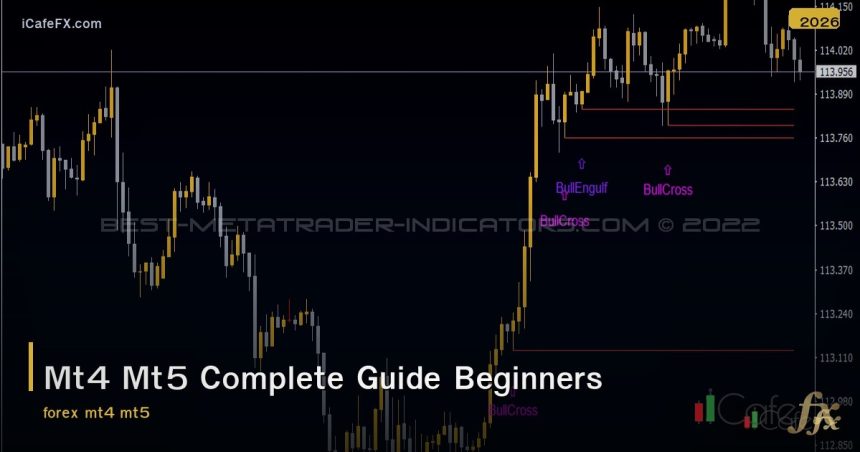
สรุปทุกคำสั่ง MT4/MT5: คู่มือใช้งานฉบับสมบูรณ์สำหรับมือใหม่
MetaTrader 4 (MT4) และ MetaTrader 5 (MT5) เป็นแพลตฟอร์มเทรดที่ได้รับความนิยมมากที่สุดในโลก พัฒนาโดย MetaQuotes Software โบรกเกอร์กว่า 80% รองรับ MT4/MT5 ทำให้มันเป็นมาตรฐานของวงการเทรด Forex
สำหรับมือใหม่ การใช้งาน MT4/MT5 อาจดูซับซ้อน เพราะมีปุ่มและฟังก์ชันมากมาย บทความนี้จะสรุปทุกสิ่งที่คุณต้องรู้เพื่อเริ่มต้นใช้งานได้ทันที
MT4 vs MT5 ต่างกันยังไง?
| คุณสมบัติ | MT4 | MT5 |
|---|---|---|
| ปีที่เปิดตัว | 2005 | 2010 |
| Timeframe | 9 แบบ | 21 แบบ |
| ประเภท Pending Order | 4 แบบ | 6 แบบ |
| Indicator ในตัว | 30 | 38 |
| Hedging | รองรับ | รองรับ (เพิ่มมาภายหลัง) |
| Netting | ไม่รองรับ | รองรับ |
| Strategy Tester | Single Thread | Multi Thread (เร็วกว่า) |
| ตลาดที่รองรับ | Forex เป็นหลัก | Forex หุ้น Futures CFD |
| ภาษา Programming | MQL4 | MQL5 |
| ความนิยม | สูงมาก (เทรดเดอร์เก่า) | กำลังเพิ่มขึ้น |
คำแนะนำ: ถ้าเทรด Forex อย่างเดียว MT4 ก็เพียงพอ ถ้าต้องการเทรดหลายตลาดหรือต้องการฟีเจอร์ขั้นสูง เลือก MT5
การติดตั้งและเริ่มต้น
ขั้นตอนที่ 1: ดาวน์โหลด
- ไปที่เว็บไซต์โบรกเกอร์ที่คุณสมัคร
- ดาวน์โหลด MT4 หรือ MT5 (Windows, macOS, iOS, Android)
- ติดตั้งตามปกติ
ขั้นตอนที่ 2: Login
- เปิด MT4/MT5
- File → Login to Trade Account
- ใส่ Login (หมายเลขบัญชี), Password, Server (ได้จากโบรกเกอร์)
- คลิก Login
ขั้นตอนที่ 3: ทำความเข้าใจหน้าจอ
- Market Watch (ซ้าย): รายการคู่เงินและราคา Bid/Ask
- Navigator (ซ้ายล่าง): บัญชี Indicator Expert Advisors Scripts
- Chart (กลาง): กราฟราคา
- Terminal (ล่าง): Trade History Alerts Journal
- Toolbar (บน): เครื่องมือวาดกราฟ Timeframe
การจัดการกราฟ
เปิดกราฟใหม่
- คลิกขวาที่คู่เงินใน Market Watch → Chart Window
- หรือ File → New Chart → เลือกคู่เงิน
เปลี่ยน Timeframe
- คลิกปุ่ม Timeframe ใน Toolbar: M1, M5, M15, M30, H1, H4, D1, W1, MN
- หรือคลิกขวาบนกราฟ → Timeframe → เลือก
เปลี่ยนรูปแบบกราฟ
- Bar Chart: กด Alt+1
- Candlestick: กด Alt+2 (แนะนำ)
- Line Chart: กด Alt+3
Zoom In/Out
- กดปุ่ม + หรือ – บน Toolbar
- หรือใช้ Scroll Wheel ของเมาส์
เลื่อนกราฟ
- คลิกค้างแล้วลาก
- กด Auto Scroll (ปุ่มลูกศรสีเขียว) เพื่อให้กราฟเลื่อนตามราคาล่าสุด
- กด Chart Shift เพื่อเว้นพื้นที่ว่างด้านขวาของกราฟ
การเปิดออร์เดอร์
Market Order (ซื้อ/ขายทันที)
- กด F9 หรือคลิก New Order บน Toolbar
- เลือก Symbol (คู่เงิน)
- ตั้ง Volume (Lot Size) เช่น 0.01, 0.1, 1.0
- ตั้ง Stop Loss และ Take Profit (ไม่บังคับ แต่แนะนำให้ตั้ง)
- คลิก Buy (สีน้ำเงิน) หรือ Sell (สีแดง)
Pending Order (คำสั่งรอ)
- กด F9 → เปลี่ยน Type เป็น “Pending Order”
- เลือกประเภท Pending Order
ประเภท Pending Order ใน MT4
| ประเภท | ใช้เมื่อ | ตัวอย่าง |
|---|---|---|
| Buy Limit | ต้องการ Buy ที่ราคาต่ำกว่าปัจจุบัน | ราคาปัจจุบัน 1.0850 ตั้ง Buy Limit 1.0800 |
| Sell Limit | ต้องการ Sell ที่ราคาสูงกว่าปัจจุบัน | ราคาปัจจุบัน 1.0850 ตั้ง Sell Limit 1.0900 |
| Buy Stop | ต้องการ Buy ที่ราคาสูงกว่าปัจจุบัน | ราคาปัจจุบัน 1.0850 ตั้ง Buy Stop 1.0900 |
| Sell Stop | ต้องการ Sell ที่ราคาต่ำกว่าปัจจุบัน | ราคาปัจจุบัน 1.0850 ตั้ง Sell Stop 1.0800 |
Pending Order เพิ่มเติมใน MT5
| ประเภท | ใช้เมื่อ |
|---|---|
| Buy Stop Limit | เมื่อราคาถึงระดับหนึ่ง จะตั้ง Buy Limit อัตโนมัติ |
| Sell Stop Limit | เมื่อราคาถึงระดับหนึ่ง จะตั้ง Sell Limit อัตโนมัติ |
การจัดการออร์เดอร์
แก้ไข SL/TP
- ดับเบิลคลิกที่ออร์เดอร์ในแท็บ Trade
- หรือคลิกขวา → Modify or Delete Order
- ใส่ SL และ TP ที่ต้องการ → คลิก Modify
ปิดออร์เดอร์
- ดับเบิลคลิกที่ออร์เดอร์ → คลิก Close
- หรือคลิกเครื่องหมาย × ที่ออร์เดอร์ในแท็บ Trade
ปิดบางส่วน (Partial Close)
- ดับเบิลคลิกที่ออร์เดอร์
- เปลี่ยน Volume เป็นจำนวนที่ต้องการปิด เช่น เปิด 0.1 Lot ต้องการปิด 0.05 Lot
- คลิก Close → ออร์เดอร์เดิมจะเหลือ 0.05 Lot
Indicator ที่มาพร้อม MT4/MT5
Trend Indicators
- Moving Average: เส้นค่าเฉลี่ย (SMA, EMA)
- Bollinger Bands: แถบวัด Volatility
- Ichimoku Kinko Hyo: ระบบ Ichimoku Cloud
- Parabolic SAR: จุดตาม Trend
Oscillators
- RSI: วัด Overbought/Oversold
- MACD: วัด Momentum
- Stochastic: วัด Overbought/Oversold
- CCI: Commodity Channel Index
- ATR: วัด Volatility
Volume Indicators
- Volumes: Tick Volume
- OBV: On Balance Volume
- MFI: Money Flow Index
วิธีเพิ่ม Indicator
- Insert → Indicators → เลือกหมวด → เลือก Indicator
- หรือลากจาก Navigator ไปวางบนกราฟ
- ตั้งค่า Parameter → OK
เครื่องมือวาดกราฟ
เครื่องมือที่ใช้บ่อย
- Horizontal Line: เส้นแนวนอน (ใช้วาด S/R)
- Trendline: เส้นเทรนด์ไลน์
- Fibonacci Retracement: เครื่องมือ Fibonacci
- Rectangle: สี่เหลี่ยม (ใช้มาร์คโซน S/R)
- Text: ข้อความบนกราฟ
Shortcut ที่ใช้บ่อย
| ปุ่ม | การทำงาน |
|---|---|
| F9 | เปิดหน้าต่าง New Order |
| Ctrl+T | เปิด/ปิด Terminal |
| Ctrl+M | เปิด/ปิด Market Watch |
| Ctrl+N | เปิด/ปิด Navigator |
| Ctrl+G | เปิด/ปิด Grid บนกราฟ |
| Ctrl+Y | แสดงเส้นแบ่ง Period บนกราฟ |
| F1 | Help |
| +/- | Zoom In/Out |
Template & Profile
Template (บันทึกรูปแบบกราฟ)
เมื่อตั้งค่ากราฟ (Indicator สี Timeframe) เรียบร้อยแล้ว บันทึกเป็น Template เพื่อใช้กับกราฟอื่น
- คลิกขวาบนกราฟ → Template → Save Template
- ตั้งชื่อ เช่น “My_Swing_Setup”
- ใช้: คลิกขวาบนกราฟใหม่ → Template → เลือก Template ที่บันทึกไว้
Profile (บันทึกหน้าจอทั้งหมด)
Profile บันทึกการจัดเรียงหน้าจอทั้งหมด (กราฟทุกตัว ตำแหน่ง ขนาด)
- File → Profiles → Save As
- สามารถสลับระหว่าง Profile ได้ เช่น “Morning_Analysis” และ “Trading_Session”
Alert (การแจ้งเตือน)
Price Alert
- คลิกขวาบนกราฟที่ระดับราคาที่ต้องการ → Trading → Alert
- หรือไปที่ Terminal → Alerts → คลิกขวา → Create
- ตั้ง Symbol ราคา เงื่อนไข (Greater Than / Less Than)
- เมื่อราคาถึงระดับที่ตั้ง จะมีเสียงแจ้งเตือน
Push Notification (แจ้งเตือนมือถือ)
- ติดตั้ง MT4/MT5 บนมือถือ
- ไปที่ Settings → Messages → จดบันทึก MetaQuotes ID
- บน MT4/MT5 คอมพิวเตอร์: Tools → Options → Notifications
- ใส่ MetaQuotes ID → Enable Push Notifications
History & Journal
Account History
ดูประวัติการเทรดทั้งหมด
- Terminal → Account History
- คลิกขวา → เลือกช่วงเวลา (All History, Last 3 Months, Custom Period)
- คลิกขวา → Save as Report → บันทึกเป็น HTML เพื่อวิเคราะห์
Journal
บันทึกทุกกิจกรรมของ MT4 เช่น การเชื่อมต่อ การเปิด/ปิดออร์เดอร์ Error ถ้ามีปัญหาให้ดู Journal เพื่อหาสาเหตุ
เคล็ดลับการใช้งาน
- ใช้ One Click Trading: เปิดที่ Tools → Options → Trade → One Click Trading ช่วยให้เปิดออร์เดอร์ได้เร็วขึ้น
- ตั้ง Default SL/TP: ใน Tools → Options → Trade ตั้ง Default Stop Loss และ Take Profit เพื่อไม่ลืมตั้ง SL
- ใช้ Crosshair: กด Ctrl+F หรือกดปุ่ม + บน Toolbar เพื่อเปิด Crosshair ช่วยวัดระยะ Pip ระหว่าง 2 จุดบนกราฟ
- จัดกราฟหลายจอ: Window → Tile Horizontally หรือ Tile Vertically เพื่อดูหลายกราฟพร้อมกัน
- สำรอง Profile และ Template: สำรองโฟลเดอร์ profiles และ templates ในโฟลเดอร์ MT4 เผื่อต้องติดตั้งใหม่
ข้อผิดพลาดที่พบบ่อย
- เลือกผิด Server: โบรกเกอร์มีหลาย Server (Demo, Live) ถ้าเลือกผิดจะ Login ไม่ได้
- ใส่ Volume ผิด: 1.0 Lot ใน Forex = 100,000 หน่วย ไม่ใช่ 1 หน่วย มือใหม่มักจะเปิด Lot ใหญ่เกินไปโดยไม่รู้ตัว
- ไม่ตั้ง SL: เปิดออร์เดอร์โดยไม่ตั้ง SL แล้วลืม ปล่อยให้ขาดทุนวิ่ง
- สับสน Bid/Ask: Buy ที่ราคา Ask, Sell ที่ราคา Bid ส่วนต่างคือ Spread
- ไม่ Update MT4/MT5: ใช้เวอร์ชันเก่าอาจมีบั๊กหรือปัญหาการเชื่อมต่อ
MT4/MT5 เป็นเครื่องมือที่ทรงพลังสำหรับเทรดเดอร์ทุกระดับ ใช้เวลาสัก 1-2 สัปดาห์ทำความคุ้นเคยกับอินเทอร์เฟซและฟังก์ชันต่างๆ บน Demo Account ก่อนเทรดจริง เมื่อคุ้นเคยแล้ว จะพบว่า MT4/MT5 เป็นแพลตฟอร์มที่ใช้งานง่ายและมีเครื่องมือครบถ้วนสำหรับการเทรด Forex อย่างมืออาชีพ

![Lot Size คืออะไรวิธีคำนวณ Lot ให้ถูกต้อง [2026]](https://icafeforex.com/wp-content/uploads/2026/02/lot-size-calculation-guide-cover-600x327.png)







 TH ▼
TH ▼
 English
 Tiếng Việt
 Indonesia
 Melayu
 ខ្មែរ
ខ្មែរ ລາວ
ລາວ 日本語
日本語 한국어
한국어 简体中文
简体中文