

คู่มือติดตั้ง MT4 บน Windows 11 พร้อมตั้งค่ากราฟใช้งานจริงสำหรับมือใหม่ ช่วยให้วิเคราะห์ง่ายและประหยัดเวลา เริ่มต้นได้ภายใน 10 นาที
บทความนี้จะนำเสนอคู่มือฉบับสมบูรณ์ ตั้งแต่การเตรียมความพร้อมไปจนถึงขั้นตอนการติดตั้ง MT4 บน Windows 11 อย่างละเอียด พร้อมเน้นย้ำถึงการตั้งค่า Chart Template ที่มีประสิทธิภาพและเป็นมิตรกับมือใหม่ โดยเราจะให้มุมมองเฉพาะเจาะจงและตัวอย่างที่ใช้งานได้จริง ไม่ใช่แค่ข้อมูลทั่วไป เพื่อให้คุณสามารถนำไปปรับใช้ได้ทันที
การตั้งค่ากราฟให้เป็นระเบียบและแสดงข้อมูลที่จำเป็นอย่างครบถ้วน ไม่เพียงแต่ช่วยให้การตัดสินใจเทรดของคุณดีขึ้น แต่ยังสร้างสภาพแวดล้อมการเทรดที่เอื้อต่อการเรียนรู้และพัฒนาฝีมืออีกด้วย มาดูกันว่าคุณจะสามารถติดตั้งและปรับแต่ง MT4 ให้พร้อมสำหรับการเทรดได้อย่างไร
เตรียมความพร้อมก่อนติดตั้ง MT4 บน Windows 11
ก่อนที่เราจะเข้าสู่ขั้นตอนการติดตั้ง MetaTrader 4 (MT4) บนระบบปฏิบัติการ Windows 11 สิ่งสำคัญคือการเตรียมความพร้อมเบื้องต้น เพื่อให้มั่นใจว่ากระบวนการติดตั้งจะเป็นไปอย่างราบรื่นและแพลตฟอร์มสามารถทำงานได้อย่างเต็มประสิทธิภาพ การเตรียมตัวที่ดีจะช่วยหลีกเลี่ยงปัญหาที่อาจเกิดขึ้นได้ในภายหลัง เช่น ปัญหาความเข้ากันได้ของระบบ หรือการดาวน์โหลดไฟล์ที่ไม่สมบูรณ์ นักเทรดควรใช้เวลาสักครู่เพื่อตรวจสอบและดำเนินการตามคำแนะนำเหล่านี้
โดยทั่วไปแล้ว Windows 11 ไม่ได้มีข้อกำหนดที่แตกต่างจาก Windows รุ่นก่อนๆ มากนักสำหรับการติดตั้ง MT4 แต่ด้วยความที่เป็นระบบปฏิบัติการรุ่นใหม่ การตรวจสอบความเข้ากันได้ของโปรแกรมและไดรเวอร์ต่างๆ จึงเป็นสิ่งสำคัญ นอกจากนี้ การเลือกดาวน์โหลดไฟล์ติดตั้งจากแหล่งที่น่าเชื่อถือก็เป็นอีกหนึ่งปัจจัยที่ไม่อาจมองข้ามได้ เพื่อป้องกันมัลแวร์หรือไฟล์ที่ไม่สมบูรณ์ซึ่งอาจส่งผลกระทบต่อความปลอดภัยของข้อมูลหรือประสิทธิภาพของคอมพิวเตอร์ของคุณ โปรดตรวจสอบให้แน่ใจว่าคุณมีพื้นที่ว่างบนฮาร์ดไดรฟ์อย่างน้อย 500 MB และ RAM อย่างน้อย 4 GB เพื่อให้ MT4 ทำงานได้ดี หากคอมพิวเตอร์ของคุณมี RAM เพียง 2 GB อาจเกิดอาการหน่วงได้
ตรวจสอบความต้องการของระบบและอัปเดต Windows
แม้ว่า MT4 จะเป็นโปรแกรมที่กินทรัพยากรไม่มาก แต่การรันบน Windows 11 ที่อัปเดตเป็นเวอร์ชันล่าสุดจะช่วยให้ประสิทธิภาพดีที่สุด ตรวจสอบให้แน่ใจว่า Windows 11 ของคุณได้รับการอัปเดตแพตช์ความปลอดภัยและไดรเวอร์ต่างๆ เป็นปัจจุบันแล้ว ซึ่งสามารถทำได้โดยเข้าไปที่ Settings > Windows Update การอัปเดตจะช่วยแก้ไขข้อบกพร่องและเพิ่มความเข้ากันได้ของระบบกับแอปพลิเคชันต่างๆ นอกจากนี้ ตรวจสอบให้แน่ใจว่าคุณมีสิทธิ์ในการติดตั้งโปรแกรม (Administrator rights) บนคอมพิวเตอร์ของคุณ เพื่อไม่ให้เกิดปัญหาในการเขียนไฟล์ลงในระบบ
ดาวน์โหลดไฟล์ติดตั้ง MT4 จากโบรกเกอร์ที่เชื่อถือได้
สิ่งสำคัญที่สุดคือการดาวน์โหลดไฟล์ติดตั้ง MT4 จากเว็บไซต์อย่างเป็นทางการของโบรกเกอร์ Forex ที่คุณใช้งาน เช่น XM หรือ Exness ไม่ควรดาวน์โหลดจากแหล่งที่ไม่รู้จักหรือไม่น่าเชื่อถือ เพราะอาจได้รับไฟล์ที่มีมัลแวร์หรือเป็นเวอร์ชันเก่าที่ไม่มีประสิทธิภาพ หลังจากการดาวน์โหลด ไฟล์ที่ได้มักจะเป็นไฟล์ .exe ขนาดประมาณ 3-5 MB เช่น `xm4setup.exe` หรือ `exness4setup.exe` ให้บันทึกไฟล์นี้ไว้ในตำแหน่งที่คุณสามารถหาเจอได้ง่าย เช่น โฟลเดอร์ Downloads เพื่อเตรียมพร้อมสำหรับขั้นตอนการติดตั้งถัดไป
ขั้นตอนการติดตั้ง MT4 บน Windows 11 อย่างละเอียด
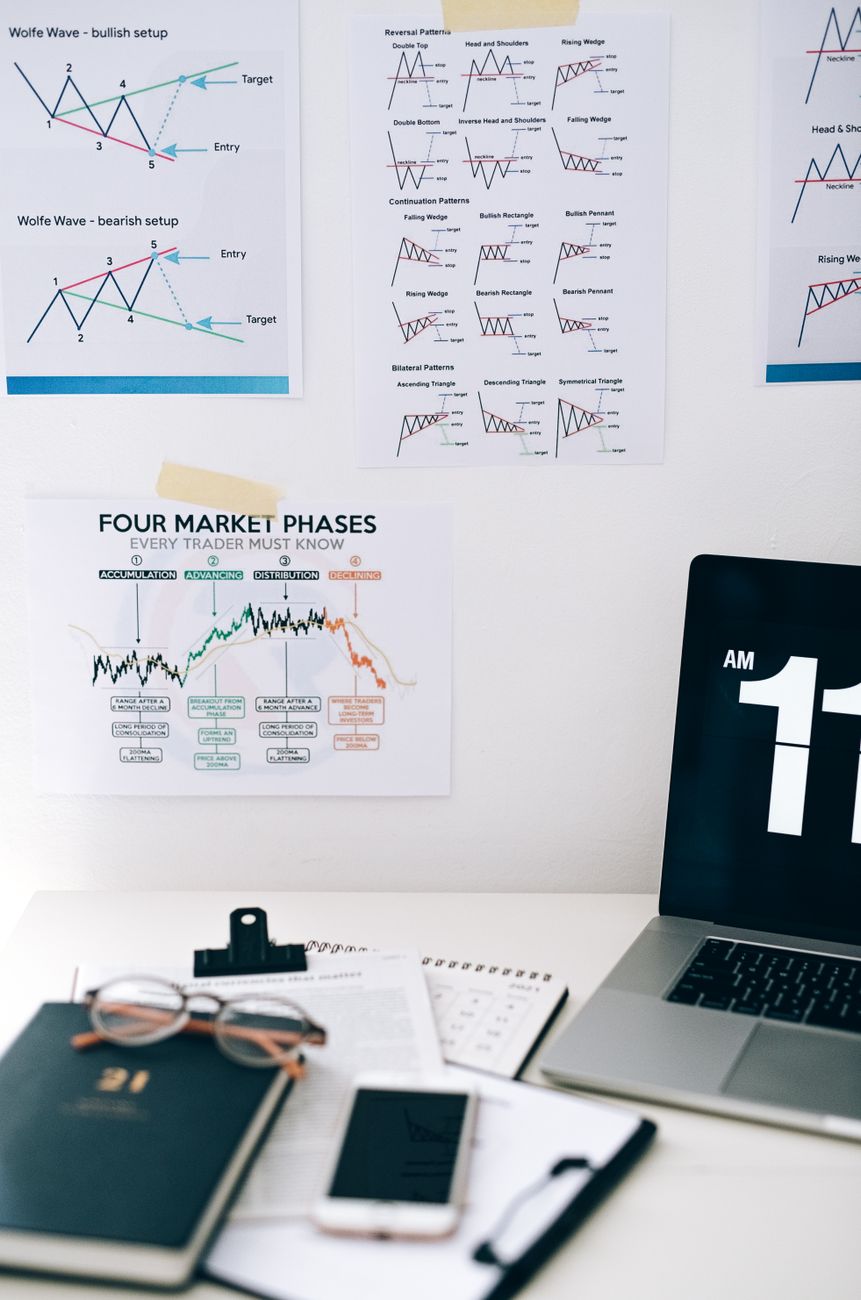
เมื่อคุณได้เตรียมความพร้อมและดาวน์โหลดไฟล์ติดตั้ง MT4 มาเรียบร้อยแล้ว ขั้นตอนต่อไปคือการติดตั้งโปรแกรมลงบน Windows 11 อย่างถูกต้อง กระบวนการนี้ค่อนข้างตรงไปตรงมา แต่มีบางจุดที่นักเทรดมือใหม่อาจจะสับสนได้ โดยเฉพาะการเลือกเซิร์ฟเวอร์โบรกเกอร์และการเชื่อมต่อบัญชีเทรด เราจะอธิบายแต่ละขั้นตอนอย่างละเอียด เพื่อให้คุณสามารถติดตั้ง MT4 ได้อย่างสมบูรณ์แบบและพร้อมใช้งานทันที
การติดตั้ง MT4 บน Windows 11 แทบไม่มีความแตกต่างจากการติดตั้งบน Windows 10 หรือรุ่นก่อนหน้า แต่การใส่ใจในรายละเอียดเล็กๆ น้อยๆ จะช่วยให้คุณประหยัดเวลาและหลีกเลี่ยงปัญหาในอนาคต เช่น การเลือกภาษาที่ถูกต้อง การยอมรับข้อตกลง หรือการระบุโฟลเดอร์ปลายทางในการติดตั้ง ซึ่งโดยปกติแล้ว ระบบจะเลือกให้โดยอัตโนมัติ แต่คุณก็สามารถปรับเปลี่ยนได้ตามความต้องการ หากคุณมีพื้นที่ว่างในไดรฟ์ D: มากกว่า C: คุณอาจเลือกติดตั้งลงในไดรฟ์ D: เพื่อกระจายการใช้งานทรัพยากรคอมพิวเตอร์
เริ่มต้นการติดตั้งและตั้งค่าเบื้องต้น
1. เปิดไฟล์ติดตั้ง: ดับเบิลคลิกที่ไฟล์ .exe ที่ดาวน์โหลดมา เช่น `xm4setup.exe` ระบบอาจถามหาสิทธิ์ Administrator ให้กด ‘Yes’
2. ยอมรับข้อตกลง: หน้าต่างแรกจะแสดงข้อตกลงการใช้งาน (License Agreement) ให้อ่านและคลิก ‘I agree to the terms of the license agreement’ จากนั้นคลิก ‘Next’
3. เลือกโฟลเดอร์ติดตั้ง: โดยปกติ MT4 จะติดตั้งลงใน `C:\Program Files\ MetaTrader 4` คุณสามารถเปลี่ยนโฟลเดอร์ได้โดยคลิก ‘Settings’ หากต้องการ แต่สำหรับมือใหม่ แนะนำให้ใช้ค่าเริ่มต้น
4. เริ่มการติดตั้ง: คลิก ‘Next’ โปรแกรมจะเริ่มดาวน์โหลดส่วนประกอบเพิ่มเติมและติดตั้งใช้เวลาประมาณ 1-2 นาที
5. เสร็จสิ้น: เมื่อติดตั้งเสร็จสิ้น คลิก ‘Finish’ MT4 จะเปิดขึ้นมาโดยอัตโนมัติพร้อมหน้าต่างสำหรับเข้าสู่ระบบ
การเชื่อมต่อบัญชีเทรดและเข้าสู่ระบบ
เมื่อ MT4 เปิดขึ้นมาครั้งแรก จะมีหน้าต่าง ‘Open an account’ ปรากฏขึ้นมา
1. เลือกเซิร์ฟเวอร์โบรกเกอร์: ในช่อง ‘Trading servers’ ให้เลือกเซิร์ฟเวอร์ที่ตรงกับบัญชีเทรดของคุณ ตัวอย่างเช่น หากคุณใช้ XM บัญชีจริง อาจเลือก ‘XMGlobal-Real 8’ หรือ ‘XMGlobal-Real 9’ หากเป็นบัญชีทดลอง ให้เลือก ‘XMGlobal-Demo’
2. เข้าสู่ระบบบัญชีที่มีอยู่: เลือก ‘Existing trade account’ และกรอกหมายเลข Login ID (หมายเลขบัญชี MT4 ของคุณ) และรหัสผ่านที่ได้รับจากโบรกเกอร์
3. คลิก ‘Finish’: หากข้อมูลถูกต้อง คุณจะเห็นกราฟราคาปรากฏขึ้น และสถานะการเชื่อมต่อที่มุมขวาล่างของ MT4 จะแสดงเป็นสีเขียว/น้ำเงิน พร้อมค่า Latency (เช่น 150/20 kb) หากเชื่อมต่อไม่ได้ ลองตรวจสอบ Login ID, รหัสผ่าน และเซิร์ฟเวอร์อีกครั้ง
การตั้งค่า Chart Template สำหรับมือใหม่: มุมมองที่แตกต่าง
การตั้งค่า Chart Template ที่ดีเป็นหัวใจสำคัญสำหรับนักเทรดทุกคน โดยเฉพาะมือใหม่ เพราะจะช่วยให้คุณวิเคราะห์กราฟได้อย่างรวดเร็วและมีประสิทธิภาพ แทนที่จะใช้กราฟสีขาวดำแบบเริ่มต้นที่อาจดูน่าเบื่อและไม่เอื้อต่อการวิเคราะห์ เราจะมาปรับแต่งกราฟให้มีสีสันและแสดงข้อมูลที่จำเป็นอย่างชัดเจน ซึ่งจะช่วยให้คุณสามารถระบุแนวโน้ม รูปแบบราคา และสัญญาณจาก Indicators ได้ง่ายขึ้น การมี Chart Template ที่เป็นส่วนตัวและเหมาะสมกับสไตล์การเทรดของคุณ จะช่วยลดความเครียดและเพิ่มความมั่นใจในการตัดสินใจเทรดได้อย่างมาก
สำหรับมือใหม่ เราแนะนำให้ใช้ Template ที่เน้นความเรียบง่ายแต่ให้ข้อมูลที่ครบถ้วน ไม่ใส่ Indicators มากเกินไปจนกราฟดูรก ซึ่งจะทำให้สับสนได้ง่าย สิ่งที่เราจะปรับแต่งคือสีของแท่งเทียน, พื้นหลัง, เส้นกริด, และเพิ่ม Indicators พื้นฐานที่สำคัญ เช่น Moving Averages และ Relative Strength Index (RSI) โดยการตั้งค่าเหล่านี้จะถูกบันทึกเป็น Template เพื่อให้คุณสามารถเรียกใช้กับคู่สกุลเงินหรือ Timeframe อื่นๆ ได้อย่างรวดเร็ว โดยไม่จำเป็นต้องตั้งค่าใหม่ทุกครั้ง การทำเช่นนี้จะช่วยประหยัดเวลาได้มากในระยะยาว
ปรับแต่งหน้าตากราฟให้เหมาะกับการเทรด
1. เปิดกราฟใหม่: คลิก File > New Chart เลือกคู่สกุลเงินที่คุณต้องการ เช่น EURUSD
2. ปรับแต่งสี: คลิกขวาบนกราฟ > Properties (หรือกด F8) ในแท็บ Colors ให้ปรับดังนี้:
* Background: Black
* Foreground: White
* Grid: DimGray (หรือ None ถ้าไม่ชอบ)
* Bar Up: DodgerBlue
* Bar Down: Red
* Bull candle: DodgerBlue
* Bear candle: Red
* Line graph: LimeGreen
* Volumes: DimGray
3. ตั้งค่าอื่นๆ: ในแท็บ Common:
* ติ๊กถูกที่ ‘Show OHLC’ (แสดงราคาเปิด-สูงสุด-ต่ำสุด-ปิด)
* ติ๊กถูกที่ ‘Show Ask line’ (แสดงเส้นราคา Ask)
* เลือก ‘Candlesticks’ สำหรับประเภทกราฟ
* เลิกติ๊ก ‘Show Grid’ ถ้าไม่ต้องการเส้นกริด
* คลิก ‘OK’
เพิ่ม Indicators พื้นฐานที่จำเป็น
สำหรับมือใหม่ เราแนะนำให้เริ่มต้นด้วย Indicators ที่เข้าใจง่ายและให้ข้อมูลที่เป็นประโยชน์:
1. Moving Average (MA): ช่วยระบุแนวโน้ม
* คลิก Insert > Indicators > Trend > Moving Average
* ตั้งค่า: Period 20, Method: Simple, Apply to: Close, Style: LimeGreen
* เพิ่มอีกครั้ง: Period 50, Method: Simple, Apply to: Close, Style: Orange
* สองเส้นนี้ช่วยให้เห็นแนวโน้มระยะสั้นและกลาง การตัดกันของเส้น MA 20 เหนือ MA 50 มักเป็นสัญญาณของแนวโน้มขาขึ้น
2. Relative Strength Index (RSI): ช่วยวัดภาวะซื้อมากเกินไป/ขายมากเกินไป
* คลิก Insert > Indicators > Oscillators > Relative Strength Index
* ตั้งค่า: Period 14, Apply to: Close, Style: LightSeaGreen
* เพิ่ม Level: 30 (Oversold) และ 70 (Overbought) โดยคลิก ‘Levels’ แล้วกด ‘Add’ ใส่ค่า 30 และ 70
* RSI ช่วยให้เราเห็นสัญญาณการกลับตัวที่เป็นไปได้เมื่อราคาเข้าสู่โซน Overbought/Oversold
การบันทึกและเรียกใช้ Chart Template
เมื่อคุณปรับแต่งกราฟและเพิ่ม Indicators ตามที่ต้องการแล้ว ให้บันทึกเป็น Template เพื่อใช้งานในอนาคต:
1. บันทึก Template: คลิกขวาบนกราฟ > Template > Save Template
2. ตั้งชื่อ: ตั้งชื่อ Template ที่สื่อความหมาย เช่น `MyFirstTemplate-MA20_50_RSI14` หรือ `Beginner-TrendFollowing` แล้วกด ‘Save’
3. เรียกใช้ Template: เมื่อคุณเปิดกราฟคู่สกุลเงินใหม่ หรือต้องการเปลี่ยน Template บนกราฟที่มีอยู่ ให้คลิกขวาบนกราฟ > Template > Load Template และเลือกชื่อ Template ที่คุณบันทึกไว้ เพียงเท่านี้ กราฟใหม่ของคุณก็จะแสดงผลตามการตั้งค่าที่คุณกำหนดไว้ทันที ช่วยประหยัดเวลาได้มากและทำให้การวิเคราะห์เป็นมาตรฐานเดียวกัน
เทคนิคการใช้ Chart Template ให้เกิดประโยชน์สูงสุด
การมี Chart Template ที่ดีไม่ได้หมายความว่าคุณจะต้องใช้เพียง Template เดียวสำหรับทุกสถานการณ์ ในฐานะนักเทรดมือใหม่ การเรียนรู้ที่จะสร้างและใช้ Template ที่หลากหลายตามกลยุทธ์หรือ Timeframe ที่แตกต่างกัน จะช่วยเพิ่มประสิทธิภาพในการวิเคราะห์และตัดสินใจได้อย่างมาก ลองจินตนาการว่าคุณมี Template สำหรับ Day Trading ที่เน้น Timeframe สั้นๆ อย่าง M15 หรือ H1 และอีก Template สำหรับ Swing Trading ที่เน้น H4 หรือ D1 ซึ่งมี Indicators ที่แตกต่างกันตามความเหมาะสม สิ่งนี้จะช่วยให้คุณปรับตัวเข้ากับสภาพตลาดและสไตล์การเทรดที่หลากหลายได้ดียิ่งขึ้น
นอกจากนี้ การจัดการ Template อย่างเป็นระบบ เช่น การสำรองข้อมูล หรือการปรับปรุง Template เก่าให้ทันสมัยอยู่เสมอ ก็เป็นสิ่งสำคัญ เพื่อให้มั่นใจว่าเครื่องมือที่คุณใช้ยังคงมีประสิทธิภาพและพร้อมใช้งานอยู่เสมอ ไม่ว่าคุณจะอัปเดต MT4 หรือย้ายไปใช้คอมพิวเตอร์เครื่องใหม่ การมี Template สำรองจะช่วยให้คุณสามารถกลับมาเทรดได้ทันทีโดยไม่ต้องเสียเวลาตั้งค่าใหม่ทั้งหมด ซึ่งเป็นข้อได้เปรียบที่สำคัญสำหรับนักเทรดที่ต้องการความสม่ำเสมอในการทำงาน
สร้าง Template สำหรับกลยุทธ์ที่แตกต่างกัน
คุณสามารถสร้าง Template ได้มากกว่าหนึ่งอัน เช่น:
* Template สำหรับ Scalping (M5/M15): อาจใช้ EMA 5/10, Stochastic Oscillator และ Volume เพื่อจับการเคลื่อนไหวระยะสั้น
* Template สำหรับ Day Trading (H1): ใช้ EMA 20/50, RSI 14 และ MACD เพื่อจับแนวโน้มภายในวัน
* Template สำหรับ Swing Trading (H4/D1): ใช้ EMA 50/200, ATR 14 และ Fibonacci Retracement เพื่อระบุแนวโน้มหลักและจุดกลับตัว
การมี Template เฉพาะสำหรับแต่ละกลยุทธ์ช่วยให้คุณสลับมุมมองได้อย่างรวดเร็วและโฟกัสกับข้อมูลที่เกี่ยวข้องกับกลยุทธ์นั้นๆ โดยไม่ต้องเสียเวลาปรับแต่งใหม่
การสำรองข้อมูล Template เพื่อความปลอดภัย
ไฟล์ Template ของ MT4 จะถูกบันทึกอยู่ในโฟลเดอร์ `MQL4\Templates` ภายในไดเรกทอรีข้อมูลของ MT4 (สามารถเข้าถึงได้โดยไปที่ File > Open Data Folder) คุณสามารถคัดลอกไฟล์ .tpl ทั้งหมดในโฟลเดอร์นี้ไปเก็บไว้ใน Cloud Storage (เช่น Google Drive, Dropbox) หรือ USB Flash Drive ได้ การสำรองข้อมูลเป็นสิ่งสำคัญ หากคุณต้องฟอร์แมตคอมพิวเตอร์ หรือย้ายไปใช้คอมพิวเตอร์เครื่องใหม่ คุณสามารถคัดลอกไฟล์ .tpl เหล่านี้กลับมาวางในโฟลเดอร์เดิม แล้ว Template ของคุณก็จะกลับมาใช้งานได้ทันที ทำให้คุณไม่ต้องเสียเวลาตั้งค่าใหม่ทั้งหมด
| คุณสมบัติ | Default Chart MT4 | Custom Template (ตามบทความ) | |
|---|---|---|---|
| พื้นหลัง | สีขาว | สีดำ (สบายตา) | สีดำ (สบายตา) |
| สีแท่งเทียน | เขียว/ขาว | น้ำเงิน (ขึ้น)/แดง (ลง) ชัดเจน | น้ำเงิน (ขึ้น)/แดง (ลง) ชัดเจน |
| Indicators พื้นฐาน | ไม่มี | EMA 20/50, RSI 14 | EMA 20/50, RSI 14 |
| ความชัดเจนของแนวโน้ม | ต้องวิเคราะห์เอง | เห็นจาก EMA ตัดกันง่ายขึ้น | เห็นจาก EMA ตัดกันง่ายขึ้น |
| สัญญาณ Overbought/Oversold | ไม่มี | เห็นจาก Level 30/70 ของ RSI | เห็นจาก Level 30/70 ของ RSI |
| เวลาในการเตรียมกราฟ | ตั้งค่าใหม่ทุกครั้ง | โหลด Template ใน 1 วินาที | โหลด Template ใน 1 วินาที |
ตัวอย่างตัวเลขจริง
- ตัวอย่างที่ 1: การคำนวณ Position Size ด้วย 2% Risk Rule
หากคุณมีเงินในพอร์ต $500 และต้องการจำกัดความเสี่ยงที่ 2% ต่อการเทรดหนึ่งครั้ง ($500 x 0.02 = $10) และคุณวาง Stop Loss (SL) ไว้ที่ 50 pip สำหรับคู่ EUR/USD ที่มีค่า 1 pip = $10 ต่อ 1 lot (Standard Lot) เราสามารถคำนวณ Position Size ได้ดังนี้:
Position Size = (เงินที่เสี่ยงได้ / (จำนวน pip ที่ SL x ค่า pip ต่อ Standard Lot))
Position Size = ($10 / (50 pip x $10)) = ($10 / $500) = 0.02 Standard Lot หรือ 2 Micro Lots
ดังนั้น คุณควรเปิดออเดอร์ที่ 0.02 lot เพื่อจำกัดความเสี่ยงไม่เกิน $10 - ตัวอย่างที่ 2: การตั้งค่า Indicators สำหรับกลยุทธ์ Trend Following
สำหรับกลยุทธ์ Trend Following แบบง่ายๆ คุณสามารถใช้ Moving Averages 2 เส้นร่วมกับ RSI:
* EMA 20: ค่า Period 20, Method Exponential, Apply to Close (ใช้สำหรับแนวโน้มระยะสั้น)
* EMA 50: ค่า Period 50, Method Exponential, Apply to Close (ใช้สำหรับแนวโน้มระยะกลาง)
* RSI 14: ค่า Period 14, Apply to Close, และเพิ่ม Level 30, 50, 70
คุณสามารถตั้งค่าเหล่านี้ใน Template เพื่อให้พร้อมใช้งานทันที เช่น หาก EMA 20 ตัดขึ้นเหนือ EMA 50 และ RSI อยู่เหนือ 50 อาจพิจารณา Long position โดยตั้งเป้า TP ที่ 30-50 pip และ SL ที่ 20-30 pip
สรุปประเด็นสำคัญ
- การติดตั้ง MT4 บน Windows 11 ควรดาวน์โหลดจากเว็บไซต์โบรกเกอร์โดยตรงและตรวจสอบสิทธิ์ Administrator
- การตั้งค่า Chart Template ที่เหมาะสมช่วยให้การวิเคราะห์กราฟชัดเจนและรวดเร็วขึ้นสำหรับมือใหม่
- ควรปรับแต่งสีพื้นหลังและแท่งเทียนให้สบายตา พร้อมเพิ่ม Indicators พื้นฐานอย่าง EMA 20/50 และ RSI 14
- การบันทึก Template ช่วยประหยัดเวลาและรักษาความสม่ำเสมอในการวิเคราะห์กราฟทุกครั้ง
- สร้าง Template หลายรูปแบบสำหรับกลยุทธ์และ Timeframe ที่แตกต่างกัน เช่น Scalping หรือ Swing Trading
สรุป

การติดตั้ง MetaTrader 4 บน Windows 11 และการตั้งค่า Chart Template ที่เหมาะสมตั้งแต่เริ่มต้น ถือเป็นรากฐานสำคัญสำหรับนักเทรด Forex มือใหม่ การมีเครื่องมือที่จัดระเบียบและให้ข้อมูลที่ชัดเจน จะช่วยให้คุณวิเคราะห์ตลาดได้อย่างมีประสิทธิภาพ ลดความสับสน และสร้างความมั่นใจในการตัดสินใจเทรดได้อย่างมาก ไม่ว่าจะเป็นการระบุแนวโน้ม การมองหาสัญญาณเข้าออก หรือการบริหารความเสี่ยง ทุกอย่างเริ่มต้นจากหน้าจอกราฟที่คุณเห็น
การใช้เวลาในการปรับแต่ง Template ตามคำแนะนำในบทความนี้ ไม่ว่าจะเป็นการเลือกสีที่สบายตา การเพิ่ม Moving Averages 20 และ 50 เพื่อจับแนวโน้ม หรือ RSI 14 เพื่อดูภาวะ Overbought/Oversold จะช่วยให้คุณมีมุมมองที่แตกต่างและเหนือกว่าการใช้กราฟแบบ Default อย่างแน่นอน อย่าลืมบันทึก Template เหล่านี้ และสำรองข้อมูลไว้ เพื่อให้คุณพร้อมเสมอสำหรับการเทรดในทุกสถานการณ์
เมื่อคุณมี Chart Template ที่เป็นส่วนตัวและมีประสิทธิภาพแล้ว คุณจะสามารถโฟกัสไปที่การเรียนรู้กลยุทธ์การเทรดและการพัฒนาทักษะของคุณได้อย่างเต็มที่ ขอให้คุณประสบความสำเร็จในการเดินทางสาย Forex นี้
คำถามที่พบบ่อย (FAQ)
MT4 สามารถติดตั้งบน Windows 11 ได้โดยไม่มีปัญหาอะไรใช่ไหม?
ใช่ MT4 สามารถติดตั้งและทำงานบน Windows 11 ได้ตามปกติครับ โดยทั่วไปแล้วไม่มีปัญหาความเข้ากันได้ที่สำคัญ แต่แนะนำให้อัปเดต Windows 11 ให้เป็นเวอร์ชันล่าสุดเพื่อประสิทธิภาพที่ดีที่สุด
ทำไมต้องดาวน์โหลด MT4 จากเว็บไซต์โบรกเกอร์โดยตรง?
การดาวน์โหลดจากเว็บไซต์โบรกเกอร์โดยตรงจะช่วยให้คุณมั่นใจได้ว่าจะได้รับไฟล์ติดตั้งที่เป็นของแท้ ปลอดภัยจากมัลแวร์ และเป็นเวอร์ชันที่โบรกเกอร์รองรับ รวมถึงมีเซิร์ฟเวอร์ของโบรกเกอร์นั้นๆ ให้เลือกในขั้นตอนการเชื่อมต่อบัญชี
ควรตั้งค่า Chart Template แบบไหนสำหรับมือใหม่?
สำหรับมือใหม่ ควรเน้นความเรียบง่ายและชัดเจนครับ แนะนำพื้นหลังสีดำ แท่งเทียนสีน้ำเงิน (ขึ้น) และแดง (ลง) และเพิ่ม Indicators พื้นฐานอย่าง Moving Average (EMA 20/50) และ Relative Strength Index (RSI 14) เพื่อช่วยในการดูแนวโน้มและสัญญาณ Overbought/Oversold
จะเรียกใช้ Chart Template ที่บันทึกไว้ได้อย่างไร?
เมื่อคุณต้องการใช้ Template ที่บันทึกไว้บนกราฟใหม่ หรือกราฟที่มีอยู่ ให้คลิกขวาบนกราฟนั้นๆ แล้วเลือก 'Template' จากนั้นเลือก 'Load Template' และเลือกชื่อ Template ที่คุณบันทึกไว้ครับ
ถ้าคอมพิวเตอร์พัง สามารถกู้ Chart Template กลับมาได้ไหม?
ได้ครับ หากคุณเคยสำรองไฟล์ Template (.tpl) ที่อยู่ในโฟลเดอร์ MQL4\Templates เอาไว้ คุณสามารถคัดลอกไฟล์เหล่านั้นกลับมาวางในโฟลเดอร์เดิมของ MT4 ที่ติดตั้งใหม่ได้ Template ของคุณก็จะกลับมาใช้งานได้ทันที
พร้อมที่จะเริ่มต้นเทรด Forex ด้วยแพลตฟอร์ม MT4 ที่ตั้งค่ามาอย่างสมบูรณ์แบบแล้วหรือยัง? เปิดบัญชีเทรดกับ XM โบรกเกอร์ยอดนิยมที่นักเทรดไทยไว้วางใจได้เลยวันนี้!
การลงทุนใน Forex และ CFD มีความเสี่ยงสูงเนื่องจากการใช้ Leverage ซึ่งอาจทำให้สูญเสียเงินลงทุนทั้งหมดได้ นักลงทุนควรพิจารณาความเสี่ยงอย่างรอบคอบก่อนตัดสินใจลงทุน
แนะนำเว็บในเครือ: xmsignal.com | siamlancard.com | siam2r.com | siamcafe.net
อ่านเพิ่มเติม
บทความที่เกี่ยวข้อง




📱 ดาวน์โหลดแอป iCafeFX ฟรี — รับสัญญาณเทรด Forex และทองคำ XAU/USD แบบ Real-time
ดาวน์โหลดเลย







 TH ▼
TH ▼
 English
 Tiếng Việt
 Indonesia
 Melayu
 ខ្មែរ
ខ្មែរ ລາວ
ລາວ 日本語
日本語 한국어
한국어 简体中文
简体中文