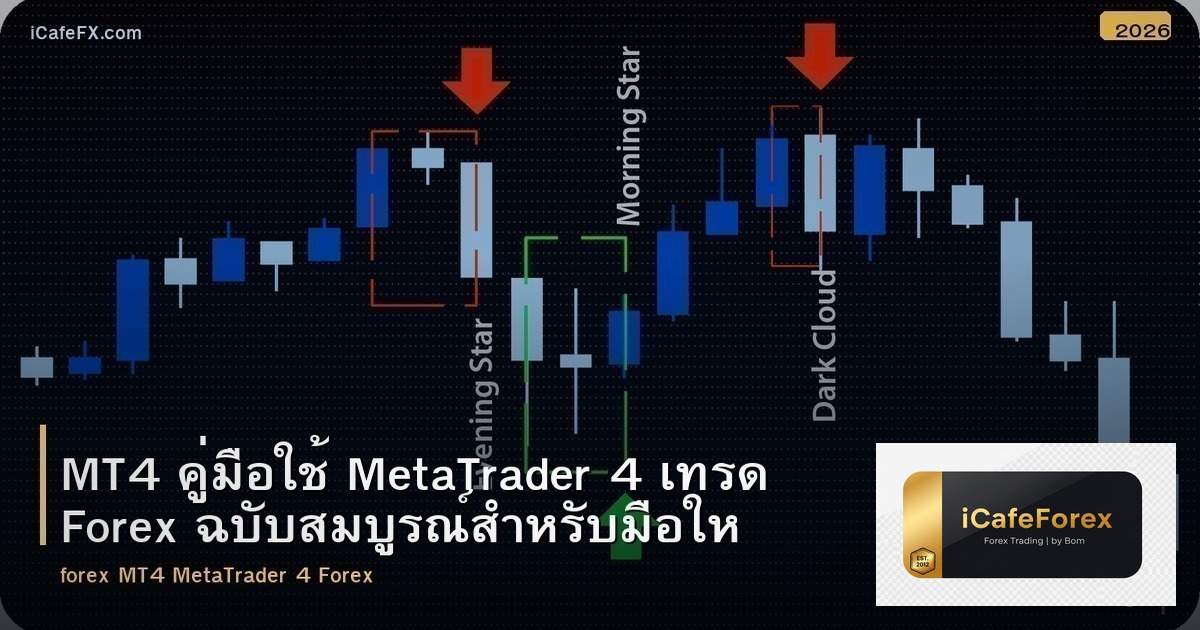
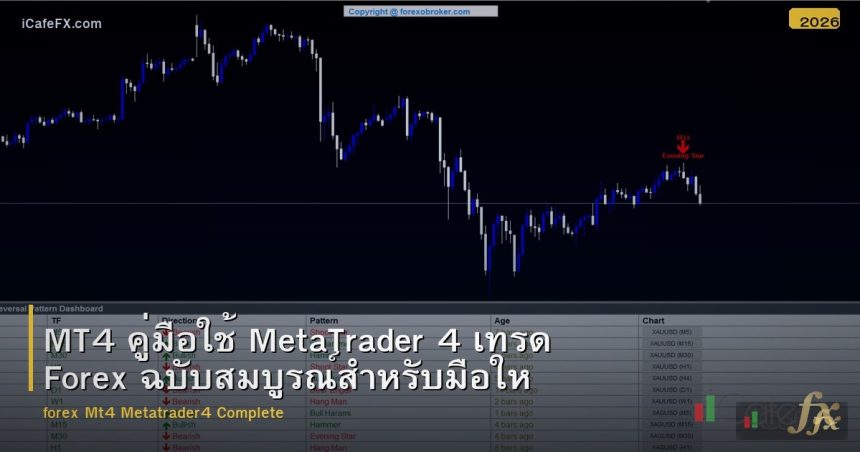
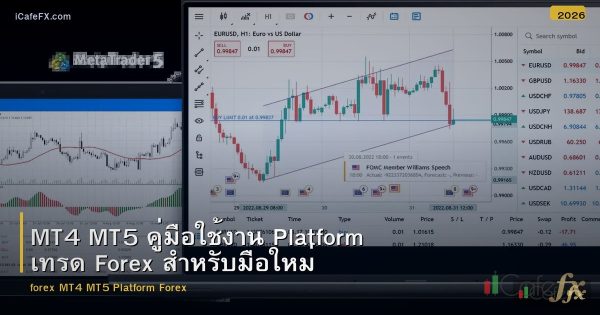
MT4 (MetaTrader 4) คือแพลตฟอร์มเทรด Forex ที่ได้รับความนิยมมากที่สุดในโลก พัฒนาโดย MetaQuotes Software เปิดตัวในปี 2005 และยังคงเป็นที่นิยมจนถึงปัจจุบัน MT4 MetaTrader 4 Forex เป็นแพลตฟอร์มที่โบรกเกอร์เกือบทุกรายรองรับ มีเครื่องมือวิเคราะห์ครบ Chart Indicator การเปิด/ปิดออเดอร์ และรองรับ Expert Advisor (EA) สำหรับเทรดอัตโนมัติ แม้จะมี MT5 ออกมาแล้ว แต่ MT4 ยังเป็นที่นิยมมากกว่าเพราะใช้ง่าย เสถียร และมี Community ขนาดใหญ่
วิธีดาวน์โหลดและติดตั้ง MT4
- ขั้นตอน 1: เปิดบัญชีกับโบรกเกอร์ที่รองรับ MT4 (เช่น XM Exness IC Markets)
- ขั้นตอน 2: ดาวน์โหลด MT4 จากเว็บไซต์โบรกเกอร์ (ไม่ใช่จาก MetaQuotes โดยตรง เพราะจะได้ MT5 แทน)
- ขั้นตอน 3: ติดตั้ง → เปิด MT4 → กรอก Login Password Server ที่โบรกเกอร์ให้
- มือถือ: ดาวน์โหลด MetaTrader 4 จาก App Store/Google Play
- Web: บางโบรกเกอร์มี MT4 WebTrader ใช้ผ่าน Browser ได้
Interface หลักของ MT4
| ส่วน |
ตำแหน่ง |
หน้าที่ |
| Market Watch |
ซ้ายบน |
แสดงราคา Bid/Ask ของทุกคู่เงิน คลิกขวาเพิ่ม/ลบคู่เงิน |
| Navigator |
ซ้ายล่าง |
บัญชี Indicator EA Script |
| Chart Window |
กลาง |
กราฟราคา วิเคราะห์ วาด S/R Trendline |
| Terminal |
ล่าง |
Trade (Position เปิดอยู่) History Account Balance |
| Toolbar |
บน |
เปลี่ยน Timeframe เครื่องมือวาด Zoom |
วิธีเปิด Chart และตั้งค่า
- เปิด Chart: Market Watch → คลิกขวาคู่เงิน → Chart Window
- เปลี่ยน Timeframe: Toolbar ด้านบน (M1 M5 M15 M30 H1 H4 D1 W1 MN)
- เปลี่ยนรูปแบบ Chart: Bar Chart Line Chart Candlestick (แนะนำ Candlestick)
- Zoom: กดปุ่ม + หรือ – บน Toolbar
- Auto Scroll: ปิด Auto Scroll เมื่อต้องการดูกราฟย้อนหลัง (กดปุ่มลูกศรสีเขียว)
- สี: คลิกขวาบน Chart → Properties → Colors → ปรับสี Background Candle Grid
วิธีเปิด/ปิดออเดอร์
เปิดออเดอร์ (New Order)
- วิธีที่ 1: กดปุ่ม New Order บน Toolbar (หรือ F9)
- วิธีที่ 2: คลิกขวาบน Chart → Trading → New Order
- ตั้งค่า:
- Symbol: คู่เงินที่ต้องการ
- Volume: Lot Size (0.01 = Micro 0.10 = Mini 1.00 = Standard)
- Stop Loss: ราคา SL
- Take Profit: ราคา TP
- Type: Market Execution (เปิดทันที) หรือ Pending Order
- กดปุ่ม: Buy (ซื้อที่ราคา Ask) หรือ Sell (ขายที่ราคา Bid)
Pending Order
- Buy Limit: Buy ที่ราคาต่ำกว่าปัจจุบัน (คาดว่าราคาจะลงมาแล้วเด้งขึ้น)
- Buy Stop: Buy ที่ราคาสูงกว่าปัจจุบัน (คาดว่าราคาจะทะลุขึ้น)
- Sell Limit: Sell ที่ราคาสูงกว่าปัจจุบัน (คาดว่าราคาจะขึ้นมาแล้วลง)
- Sell Stop: Sell ที่ราคาต่ำกว่าปัจจุบัน (คาดว่าราคาจะทะลุลง)
ปิดออเดอร์
- วิธีที่ 1: Terminal → Trade Tab → คลิกขวา Position → Close Order
- วิธีที่ 2: ดับเบิลคลิก Position → กดปุ่ม Close (สีเหลือง)
- Partial Close: เปลี่ยน Volume ในหน้าต่าง Close → ปิดบางส่วน
วิธีแก้ไข SL/TP หลังเปิดออเดอร์
- วิธีที่ 1: Terminal → Trade → คลิกขวา Position → Modify or Delete Order
- วิธีที่ 2: ลาก SL/TP Line บน Chart (ถ้าเปิด Show Trade Levels)
- Show Trade Levels: Tools → Options → Charts → ☑ Show Trade Levels
วิธีใส่ Indicator
- Indicator ในตัว: Insert → Indicators → เลือก Category (Trend Oscillators Volumes)
- แนะนำ: Moving Average (EMA 20 50 200) RSI (14) MACD Bollinger Bands
- Custom Indicator: ดาวน์โหลดไฟล์ .mq4 หรือ .ex4 → วางใน Data Folder → Indicators
- Data Folder: File → Open Data Folder → MQL4 → Indicators → วางไฟล์ → Restart MT4
- ลบ Indicator: คลิกขวาบน Indicator → Delete Indicator
Template — บันทึกการตั้งค่า Chart
- บันทึก: ตั้งค่า Chart สี Indicator เรียบร้อย → คลิกขวา → Template → Save Template
- โหลด: เปิด Chart ใหม่ → คลิกขวา → Template → Load Template → เลือก Template
- ข้อดี: ไม่ต้องตั้งค่าใหม่ทุกครั้ง ทุก Chart เหมือนกัน
Shortcut ที่ต้องรู้
| Shortcut |
หน้าที่ |
| F9 |
เปิดหน้าต่าง New Order |
| F8 |
Properties (ตั้งค่าสี Chart) |
| Ctrl+T |
เปิด/ปิด Terminal |
| Ctrl+M |
เปิด/ปิด Market Watch |
| Ctrl+N |
เปิด/ปิด Navigator |
| Ctrl+G |
แสดง/ซ่อน Grid |
| Ctrl+Y |
แสดง/ซ่อน Period Separators |
| + / – |
Zoom In / Zoom Out |
| Space |
เลื่อนกราฟไปขวา (ล่าสุด) |
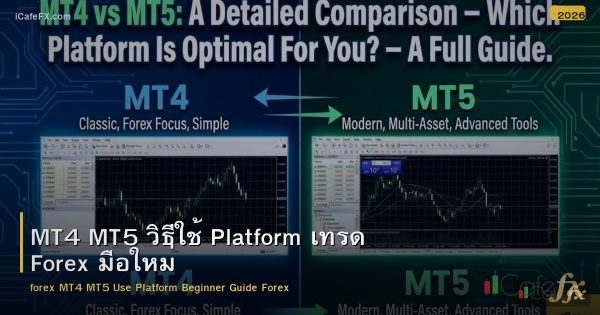
MT4 vs MT5
| คุณสมบัติ |
MT4 |
MT5 |
| ปีเปิดตัว |
2005 |
2010 |
| Timeframe |
9 (M1-MN) |
21 (M1-MN + M2 M3 M4 M6 M10 M12 H2 H3 H6 H8 H12) |
| Pending Orders |
4 ประเภท |
6 ประเภท (+ Buy Stop Limit Sell Stop Limit) |
| Hedging |
รองรับ |
รองรับ (เพิ่ม Netting) |
| ตลาด |
Forex CFD |
Forex CFD Stocks Futures |
| ความนิยม |
สูงกว่า (Community ใหญ่กว่า) |
เพิ่มขึ้นเรื่อยๆ |
| แนะนำ |
มือใหม่ Forex Trader |
Multi-Asset Trader |
เคล็ดลับ MT4
- เปิดหลาย Chart: Window → Tile Horizontally/Vertically ดูหลายคู่เงินพร้อมกัน
- One-Click Trading: Tools → Options → Trade → ☑ One Click Trading → ปุ่ม Buy/Sell บน Chart
- Alert: คลิกขวาบน Chart → Trading → Alert → ตั้งเตือนเมื่อราคาถึงระดับที่กำหนด
- Crosshair: กดปุ่ม + บน Toolbar → ลากบน Chart → เห็น Date Price Pips
- Journal: Terminal → Journal Tab → ดู Log การทำงานของ MT4 EA
สรุป MT4 สำหรับ Forex
MT4 เป็นแพลตฟอร์มเทรดที่นิยมที่สุด ดาวน์โหลดจากเว็บโบรกเกอร์ เรียนรู้ Interface (Market Watch Navigator Chart Terminal) เปิด/ปิดออเดอร์ด้วย F9 ใส่ Indicator จาก Insert บันทึก Template สำหรับ Chart จำ Shortcut ที่สำคัญ ฝึกใช้ Demo Account ก่อนเทรด Live ติดตามสัญญาณเทรดได้ที่ xmsignal.com และอ่านบทความเพิ่มเติมที่ siamlancard.com และ siam2r.com
🚀
เริ่มต้นเทรดกับเรา
เปิดบัญชีเทรดฟรี รับโบนัส $30 ไม่ต้องฝากเงิน!
👉 สมัครเลย







 TH ▼
TH ▼
 English
 Tiếng Việt
 Indonesia
 Melayu
 ខ្មែរ
ខ្មែរ ລາວ
ລາວ 日本語
日本語 한국어
한국어 简体中文
简体中文