
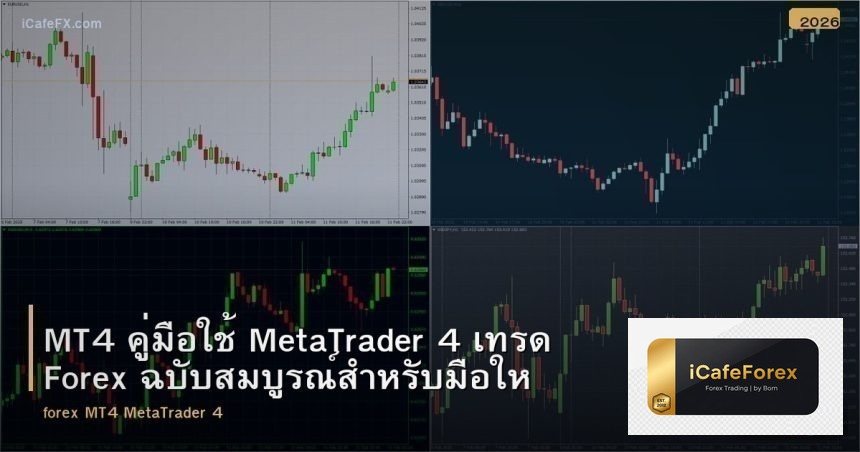
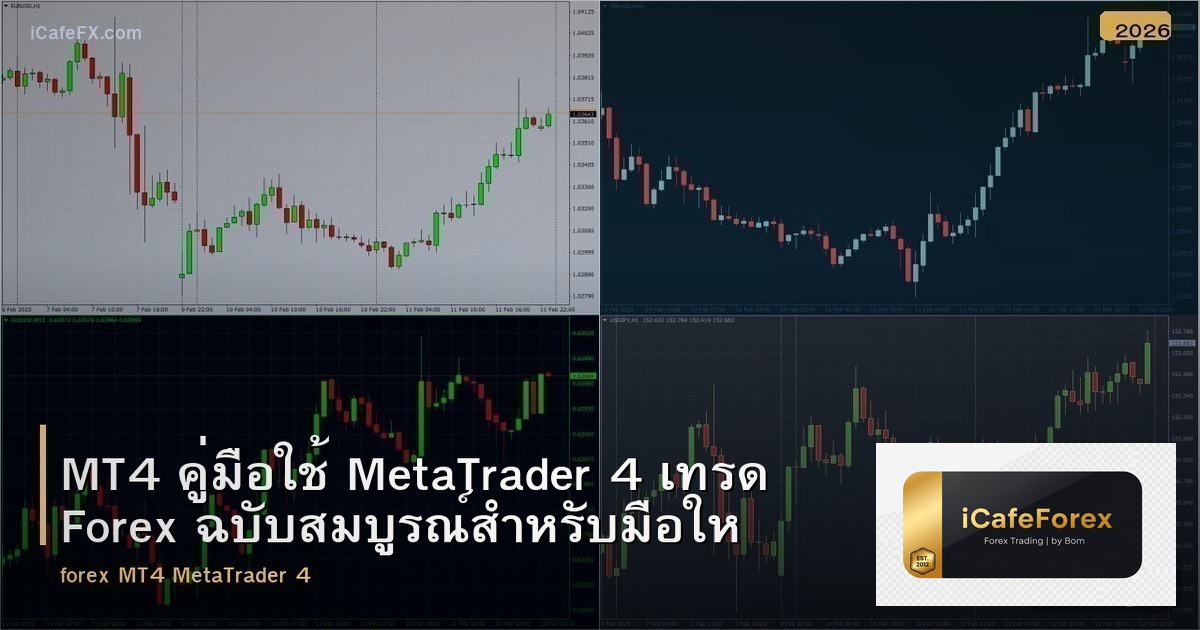
MT4 (MetaTrader 4) คืออะไร? Platform เทรด Forex ที่ใช้กันมากที่สุดในโลก
MetaTrader 4 หรือ MT4 เป็นแพลตฟอร์มเทรด Forex ที่ได้รับความนิยมสูงที่สุดในโลก พัฒนาโดย MetaQuotes Software ตั้งแต่ปี 2005 MT4 MetaTrader 4 ถูกใช้โดยเทรดเดอร์หลายล้านคนทั่วโลก และโบรกเกอร์มากกว่า 750 แห่งรองรับ MT4 เป็นที่นิยมเพราะใช้งานง่าย มี Indicator มากมาย รองรับ Expert Advisor (EA) สำหรับเทรดอัตโนมัติ มี Community ขนาดใหญ่ที่พัฒนาเครื่องมือเสริม และทำงานได้ดีบนคอมพิวเตอร์ที่มี Spec ไม่สูง บทความนี้จะสอนวิธีใช้ MT4 ตั้งแต่ดาวน์โหลด ติดตั้ง ไปจนถึงเทคนิคขั้นสูง
- MT4 (MetaTrader 4) คืออะไร? Platform เทรด Forex ที่ใช้กันมากที่สุดในโลก
- วิธีดาวน์โหลดและติดตั้ง MT4
- ส่วนประกอบหลักของ MT4
- วิธีเปิด/ปิดออเดอร์ใน MT4
- วิธีใส่ Indicator ใน MT4
- วิธีติดตั้ง Custom Indicator และ EA
- Template และ Profile — ประหยัดเวลา
- เคล็ดลับ MT4 ที่คนส่วนใหญ่ไม่รู้
- MT4 vs MT5 — ใช้ตัวไหนดี?
- สรุป MT4 สำหรับ Forex
วิธีดาวน์โหลดและติดตั้ง MT4
- ขั้นตอน 1: เปิดบัญชีกับโบรกเกอร์ที่รองรับ MT4
- ขั้นตอน 2: ดาวน์โหลด MT4 จากเว็บไซต์โบรกเกอร์ (ไม่ใช่จากเว็บ MetaQuotes โดยตรง เพราะจะได้ MT5 แทน)
- ขั้นตอน 3: ติดตั้ง — Double Click ไฟล์ .exe → Next → Next → Finish
- ขั้นตอน 4: Login — ใส่ Account Number Password และเลือก Server ที่โบรกเกอร์ให้มา
- รองรับ: Windows (PC), macOS (ผ่าน Wine), iOS, Android
ส่วนประกอบหลักของ MT4
1. Market Watch (ซ้ายบน)
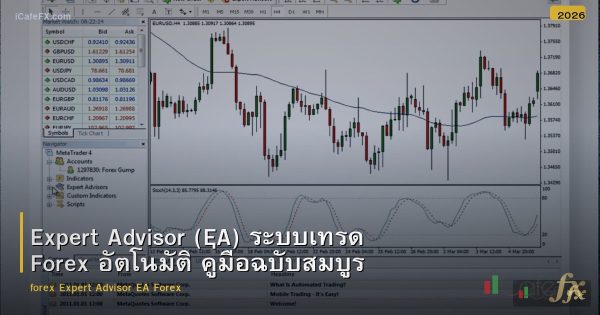
- แสดง: รายการคู่เงินทั้งหมดพร้อม Bid/Ask Price
- คลิกขวา → Symbols: เพิ่ม/ลบคู่เงินที่แสดง
- คลิกขวา → New Order: เปิดออเดอร์จาก Market Watch
- Tab “Tick Chart”: ดู Tick Chart ของคู่เงินที่เลือก
2. Navigator (ซ้ายล่าง)
- Accounts: แสดงบัญชีที่ Login อยู่
- Indicators: รายการ Indicator ทั้งหมด (Built-in + Custom)
- Expert Advisors: รายการ EA ทั้งหมด
- Scripts: รายการ Script ทั้งหมด
- วิธีใช้: ลาก Indicator/EA จาก Navigator ไปวางบนกราฟ
3. Chart Window (ตรงกลาง)
- เปิดกราฟ: คลิกขวาที่คู่เงินใน Market Watch → Chart Window
- เปลี่ยน Timeframe: ใช้ Toolbar ด้านบน (M1 M5 M15 M30 H1 H4 D1 W1 MN)
- เปลี่ยนประเภทกราฟ: Bar Chart, Candlestick, Line Chart
- Zoom In/Out: ใช้ + / – บน Toolbar หรือ Scroll Mouse
- Crosshair: กด Ctrl+F หรือคลิก Icon + บน Toolbar เพื่อดูราคา/เวลาที่ตำแหน่ง Mouse
4. Terminal (ด้านล่าง)
- Tab Trade: แสดงออเดอร์ที่เปิดอยู่ Balance Equity Margin Free Margin
- Tab Account History: ประวัติการเทรดที่ปิดแล้ว
- Tab Journal: Log การทำงานของ MT4 EA
- Tab Alerts: ตั้งเตือนราคา
วิธีเปิด/ปิดออเดอร์ใน MT4
Market Order (ซื้อขายทันที)
- วิธี 1: คลิกขวาบนกราฟ → Trading → New Order
- วิธี 2: กด F9
- วิธี 3: คลิกปุ่ม New Order บน Toolbar
- กรอก: Symbol Volume (Lot Size) Stop Loss Take Profit → คลิก Buy หรือ Sell
Pending Order (ตั้งรอ)
- Buy Limit: ตั้งซื้อที่ราคาต่ำกว่าปัจจุบัน (คาดว่าราคาจะลงมาแล้วขึ้น)
- Sell Limit: ตั้งขายที่ราคาสูงกว่าปัจจุบัน (คาดว่าราคาจะขึ้นไปแล้วลง)
- Buy Stop: ตั้งซื้อที่ราคาสูงกว่าปัจจุบัน (Breakout ขึ้น)
- Sell Stop: ตั้งขายที่ราคาต่ำกว่าปัจจุบัน (Breakout ลง)
- วิธีตั้ง: เปิดหน้า Order → เปลี่ยน Type เป็น Pending Order → เลือกประเภท → กำหนดราคา
แก้ไขและปิดออเดอร์
- แก้ไข SL/TP: คลิกขวาที่ออเดอร์ใน Tab Trade → Modify or Delete Order
- ปิดออเดอร์: คลิกขวา → Close Order หรือ Double Click ที่ออเดอร์ → คลิกปุ่ม Close
- ปิดบางส่วน (Partial Close): Double Click ที่ออเดอร์ → เปลี่ยน Volume เป็นจำนวนที่ต้องการปิด → Close
วิธีใส่ Indicator ใน MT4
- Built-in Indicator: Insert → Indicators → เลือกหมวด (Trend, Oscillators, Volume, Custom) → เลือก Indicator
- จาก Navigator: ลาก Indicator จาก Navigator ไปวางบนกราฟ
- ตั้งค่า: ปรับ Parameters (Period, Color, Style) ในหน้าต่างที่ปรากฏ
- ลบ Indicator: คลิกขวาบน Indicator → Delete Indicator Window
Indicator ที่แนะนำสำหรับมือใหม่
| Indicator | หมวด | ใช้สำหรับ | Setting แนะนำ |
|---|---|---|---|
| Moving Average | Trend | ดู Trend S/R แบบ Dynamic | EMA 20 EMA 50 EMA 200 |
| RSI | Oscillators | Overbought/Oversold | Period 14 |
| Stochastic | Oscillators | Momentum จุดกลับตัว | 14,3,3 Slow |
| Bollinger Bands | Trend | Volatility Range | 20,2 |
| MACD | Oscillators | Trend Momentum | 12,26,9 |
| ATR | Oscillators | ตั้ง SL TP | Period 14 |
วิธีติดตั้ง Custom Indicator และ EA
- ขั้นตอน 1: ดาวน์โหลดไฟล์ .ex4 หรือ .mq4
- ขั้นตอน 2: เปิด MT4 → File → Open Data Folder
- ขั้นตอน 3: เปิดโฟลเดอร์ MQL4 → Indicators (สำหรับ Indicator) หรือ Experts (สำหรับ EA)
- ขั้นตอน 4: Copy ไฟล์ไปวางในโฟลเดอร์
- ขั้นตอน 5: Restart MT4 หรือคลิกขวาที่ Navigator → Refresh
- สำหรับ EA: ต้องเปิด AutoTrading (ปุ่มบน Toolbar) และอนุญาต Live Trading ในตั้งค่า EA
Template และ Profile — ประหยัดเวลา
- Template: บันทึกการตั้งค่ากราฟ (Indicator, Color, Timeframe) เพื่อใช้ซ้ำ → คลิกขวาบนกราฟ → Template → Save Template
- Profile: บันทึก Layout ทั้งหมด (กราฟหลายหน้าต่าง) → File → Profiles → Save As
- แนะนำ: สร้าง Template สำหรับแต่ละกลยุทธ์ เช่น “Scalping_Setup” “Swing_Setup”
เคล็ดลับ MT4 ที่คนส่วนใหญ่ไม่รู้
- One Click Trading: เปิดในเมนู Tools → Options → Trade → One Click Trading สำหรับ Scalper ที่ต้องเปิดออเดอร์เร็ว
- Ctrl+Y: แสดงเส้นแบ่งวัน/สัปดาห์บนกราฟ
- Ctrl+G: เปิด/ปิด Grid บนกราฟ
- F8: เปิดหน้าต่างตั้งค่ากราฟ (สี Font Timeframe)
- Shift+Click ลาก: วัดระยะ Pips บนกราฟ
- Alert: คลิกขวาที่ระดับราคาบนกราฟ → Set Alert → MT4 จะเตือนเมื่อราคาถึง
MT4 vs MT5 — ใช้ตัวไหนดี?
| คุณสมบัติ | MT4 | MT5 |
|---|---|---|
| Timeframe | 9 Timeframe | 21 Timeframe |
| Pending Orders | 4 ประเภท | 6 ประเภท |
| Indicator | 30+ Built-in | 38+ Built-in |
| EA/Custom Indicator | มากที่สุด (Community ใหญ่) | น้อยกว่า |
| Hedging | รองรับ | รองรับ (ตั้งแต่ Build 1325) |
| เหมาะกับ | Forex เทรดเดอร์ทั่วไป | เทรดเดอร์ที่ต้องการฟีเจอร์เพิ่ม |
สรุป: MT4 ยังเป็นตัวเลือกที่ดีที่สุดสำหรับเทรดเดอร์ Forex ส่วนใหญ่ เพราะมี EA และ Custom Indicator มากกว่า Community ใหญ่กว่า
สรุป MT4 สำหรับ Forex
MT4 เป็น Platform เทรด Forex ที่ดีที่สุดสำหรับเทรดเดอร์ส่วนใหญ่ เริ่มต้นด้วยการทำความคุ้นเคยกับ Market Watch Navigator Chart Window และ Terminal ฝึกเปิด/ปิดออเดอร์ ใส่ Indicator ตั้ง SL/TP และสร้าง Template สำหรับกลยุทธ์ของคุณ ใช้ Demo Account ฝึกจนคล่องก่อนเทรดจริง ติดตามสัญญาณเทรดได้ที่ xmsignal.com และอ่านบทความเพิ่มเติมที่ siamlancard.com และ siam2r.com






 TH ▼
TH ▼
 English
 Tiếng Việt
 Indonesia
 Melayu
 ខ្មែរ
ខ្មែរ ລາວ
ລາວ 日本語
日本語 한국어
한국어 简体中文
简体中文