
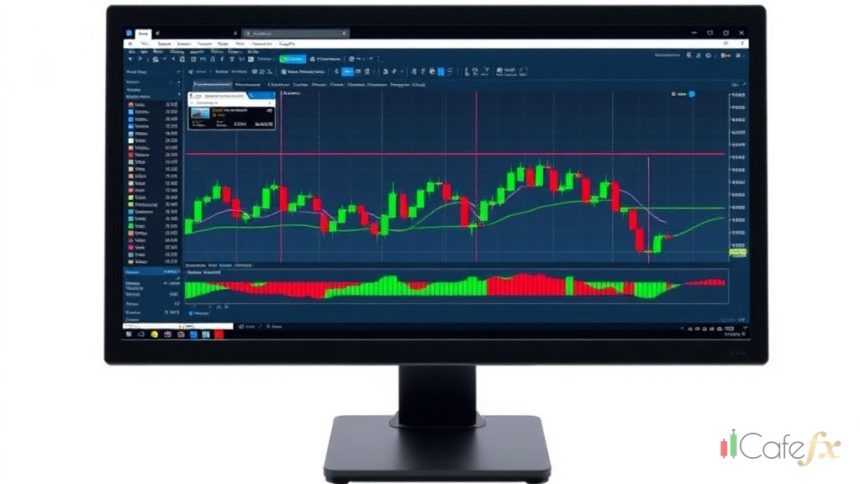
MetaTrader 4 คืออะไร? แพลตฟอร์มเทรดยอดนิยมตลอดกาล
MetaTrader 4 หรือ MT4 เป็นแพลตฟอร์มเทรด Forex ที่ได้รับความนิยมมากที่สุดในโลก พัฒนาโดยบริษัท MetaQuotes Software ตั้งแต่ปี 2005 แม้จะมีอายุกว่า 20 ปี แต่ยังคงเป็นแพลตฟอร์มหลักที่เทรดเดอร์ทั่วโลกใช้ เพราะมันเสถียร ใช้งานง่าย รองรับ Indicator และ EA (Expert Advisor) จำนวนมหาศาล
MT4 รองรับทั้งคอมพิวเตอร์ (Windows, macOS ผ่าน Wine) สมาร์ทโฟน (iOS, Android) และเว็บเบราว์เซอร์ บทความนี้จะสอนใช้ MT4 บน Desktop อย่างละเอียด ตั้งแต่การติดตั้งจนถึงการเทรดจริง
วิธีดาวน์โหลดและติดตั้ง MT4
ขั้นตอนที่ 1: ดาวน์โหลด
ดาวน์โหลด MT4 จากเว็บไซต์ของโบรกเกอร์ที่คุณใช้ ไม่ใช่จากเว็บไซต์ MetaQuotes โดยตรง เพราะ MT4 จากโบรกเกอร์จะตั้งค่า Server ไว้ให้แล้ว เช่น ถ้าใช้ Exness ก็ดาวน์โหลดจากเว็บ Exness ถ้าใช้ XM ก็ดาวน์โหลดจาก XM
ขั้นตอนที่ 2: ติดตั้ง
- เปิดไฟล์ที่ดาวน์โหลดมา (.exe)
- คลิก Next ตาม Wizard
- เลือกโฟลเดอร์ติดตั้ง (ใช้ค่าเริ่มต้นก็ได้)
- รอติดตั้งเสร็จ คลิก Finish
- MT4 จะเปิดขึ้นมาอัตโนมัติ
ขั้นตอนที่ 3: ล็อกอิน
- เมื่อ MT4 เปิดขึ้นมา จะมีหน้าต่าง “Login” หรือไปที่ File → Login to Trade Account
- ใส่ Login (เลขบัญชี), Password (รหัสผ่าน), และเลือก Server (เซิร์ฟเวอร์)
- ข้อมูลทั้งหมดนี้ได้จากอีเมลที่โบรกเกอร์ส่งมาตอนเปิดบัญชี
- คลิก Login
- ถ้าล็อกอินสำเร็จ มุมขวาล่างจะแสดงตัวเลข เช่น “125/0 kb” แสดงว่าเชื่อมต่อแล้ว ถ้าแสดง “No Connection” หรือ “Invalid Account” แสดงว่าข้อมูลผิด
ส่วนประกอบหลักของหน้าจอ MT4
1. Market Watch (ซ้ายบน)
แสดงรายชื่อคู่เงินทั้งหมดพร้อมราคา Bid/Ask แบบ Real-time คลิกขวาเพื่อเพิ่มหรือลบคู่เงิน ดับเบิลคลิกเพื่อเปิดหน้าต่างสั่งเทรด
เคล็ดลับ: คลิกขวาที่ Market Watch → Show All เพื่อแสดงคู่เงินทั้งหมดที่โบรกเกอร์รองรับ จากนั้นซ่อนคู่ที่ไม่ใช้ออกเพื่อลดความรกหน้าจอ
2. Navigator (ซ้ายล่าง)
แสดงบัญชีเทรด, Indicator, EA (Expert Advisors), และ Script ที่ติดตั้งไว้ ลาก Indicator จากตรงนี้ไปวางบนกราฟเพื่อเพิ่ม
3. Chart Window (ตรงกลาง)
หัวใจหลักของ MT4 แสดงกราฟราคาของคู่เงินที่เลือก สามารถเปิดหลายกราฟพร้อมกันได้ ปรับ Timeframe, ประเภทกราฟ, สี, และเพิ่ม Indicator ได้ตามต้องการ
4. Terminal (ล่างสุด)
แสดงข้อมูลสำคัญหลายแท็บ
- Trade — ออร์เดอร์ที่เปิดอยู่ ยอดเงิน (Balance, Equity, Margin, Free Margin)
- Account History — ประวัติการเทรดทั้งหมด
- Alerts — การแจ้งเตือนที่ตั้งไว้
- Journal — Log ของ MT4 ใช้ Debug ปัญหา
5. Toolbar (บนสุด)
แถบเครื่องมือสำหรับวาดเส้น เปลี่ยน Timeframe เพิ่ม Indicator และฟังก์ชั่นอื่นๆ
วิธีเปิดกราฟและปรับ Timeframe
เปิดกราฟใหม่
- คลิกขวาที่คู่เงินใน Market Watch
- เลือก “Chart Window”
- กราฟจะเปิดขึ้นมาในหน้าต่างหลัก
เปลี่ยน Timeframe
MT4 รองรับ 9 Timeframe
- M1 — 1 นาที (สำหรับ Scalping)
- M5 — 5 นาที (Scalping)
- M15 — 15 นาที (Day Trading)
- M30 — 30 นาที (Day Trading)
- H1 — 1 ชั่วโมง (Day/Swing Trading)
- H4 — 4 ชั่วโมง (Swing Trading)
- D1 — 1 วัน (Swing/Position Trading)
- W1 — 1 สัปดาห์ (Position Trading)
- MN — 1 เดือน (วิเคราะห์ภาพรวม)
เปลี่ยน Timeframe ได้โดยคลิกที่ปุ่ม Timeframe ในแถบเครื่องมือ หรือคลิกขวาที่กราฟ → Timeframes
วิธีเพิ่ม Indicator บนกราฟ
Indicator ที่ติดมากับ MT4
MT4 มี Indicator ในตัวกว่า 30 ตัว แบ่งเป็น 4 กลุ่ม
- Trend Indicators — Moving Average, Bollinger Bands, Ichimoku, Parabolic SAR
- Oscillators — RSI, MACD, Stochastic, CCI
- Volumes — Volumes, On Balance Volume
- Bill Williams — Alligator, Fractals, Awesome Oscillator
วิธีเพิ่ม
- ไปที่ Insert → Indicators → เลือกกลุ่ม → เลือก Indicator
- หรือลาก Indicator จาก Navigator ไปวางบนกราฟ
- ตั้งค่า Parameter ตามต้องการ (เช่น Period ของ Moving Average)
- เลือกสีและรูปแบบเส้น → คลิก OK
วิธีลบ Indicator
คลิกขวาที่กราฟ → Indicators List → เลือก Indicator ที่ต้องการลบ → Delete
วิธีเปิดออร์เดอร์ (เทรดจริง)
วิธีที่ 1: New Order ปกติ
- คลิกปุ่ม “New Order” ในแถบเครื่องมือ (หรือกด F9)
- เลือก Symbol (คู่เงิน)
- ใส่ Volume (Lot Size) เช่น 0.01
- ตั้ง Stop Loss และ Take Profit (ถ้าต้องการ)
- เลือกประเภท: Market Execution (เข้าทันที)
- คลิก Buy (ซื้อ) หรือ Sell (ขาย)
วิธีที่ 2: One-Click Trading (เร็วที่สุด)
- คลิกขวาที่กราฟ → One Click Trading (หรือกด Alt+T)
- จะมีแถบ Buy/Sell ปรากฏที่มุมซ้ายบนของกราฟ
- ใส่ Lot Size ตรงกลาง
- คลิก Buy (สีฟ้า) หรือ Sell (สีแดง) เพื่อเปิดออร์เดอร์ทันที
คำเตือน: One-Click Trading ไม่มีหน้าต่างยืนยัน คลิกแล้วเปิดเลย ระวังคลิกผิด
วิธีที่ 3: Pending Order
Pending Order คือการสั่งเปิดออร์เดอร์ล่วงหน้าเมื่อราคาถึงจุดที่กำหนด
- Buy Limit — สั่ง Buy ที่ราคาต่ำกว่าราคาปัจจุบัน (คาดว่าราคาจะลงมาแตะแล้วเด้งขึ้น)
- Sell Limit — สั่ง Sell ที่ราคาสูงกว่าราคาปัจจุบัน (คาดว่าราคาจะขึ้นไปแตะแล้วลง)
- Buy Stop — สั่ง Buy ที่ราคาสูงกว่าราคาปัจจุบัน (คาดว่าราคาจะทะลุขึ้นไปต่อ)
- Sell Stop — สั่ง Sell ที่ราคาต่ำกว่าราคาปัจจุบัน (คาดว่าราคาจะทะลุลงไปต่อ)
วิธีปิดออร์เดอร์
- ไปที่แท็บ Trade ในหน้าต่าง Terminal (ล่างสุด)
- จะเห็นออร์เดอร์ที่เปิดอยู่ พร้อมกำไร/ขาดทุน Real-time
- ดับเบิลคลิกที่ออร์เดอร์ที่ต้องการปิด
- คลิกปุ่ม “Close” สีเหลือง
วิธีเร็ว: คลิกเครื่องหมาย × ที่ท้ายออร์เดอร์ในแท็บ Trade (ต้องเปิด One-Click Trading ก่อน)
วิธีตั้ง Stop Loss และ Take Profit
ตั้งตอนเปิดออร์เดอร์
ใส่ราคา Stop Loss และ Take Profit ในหน้าต่าง New Order ก่อนกดเปิด
ตั้งหลังเปิดออร์เดอร์แล้ว
- ดับเบิลคลิกที่ออร์เดอร์ในแท็บ Trade
- แก้ไขค่า Stop Loss และ Take Profit
- คลิก “Modify”
ลากด้วยมือบนกราฟ
ถ้าเปิดออร์เดอร์แล้ว จะเห็นเส้นประแสดงจุดเข้าบนกราฟ ลากเส้นนี้ขึ้นหรือลงเพื่อตั้ง SL/TP ได้โดยตรง (ต้องเปิดฟีเจอร์ “Allow DLL imports” ในบาง EA)
เครื่องมือวาดเส้นบนกราฟ
MT4 มีเครื่องมือวาดเส้นหลายแบบ
- Horizontal Line — เส้นแนวนอน ใช้ทำเครื่องหมาย Support/Resistance
- Vertical Line — เส้นแนวตั้ง ใช้ทำเครื่องหมายเวลาสำคัญ
- Trend Line — เส้นเทรนด์ ลากจากจุด Swing Low ถึง Swing Low (เทรนด์ขึ้น) หรือ Swing High ถึง Swing High (เทรนด์ลง)
- Fibonacci Retracement — ลากจากจุดสูงสุดไปต่ำสุด (หรือกลับกัน) เพื่อหาระดับ Fib
- Rectangle — สี่เหลี่ยม ใช้ทำเครื่องหมาย Zone ของ Supply/Demand
- Text — เพิ่มข้อความบนกราฟ ใช้จดบันทึก
Template: บันทึกการตั้งค่ากราฟ
ถ้าคุณตั้งค่ากราฟ (สี Indicator เส้นต่างๆ) เสร็จแล้ว สามารถบันทึกเป็น Template ได้
- คลิกขวาที่กราฟ → Template → Save Template
- ตั้งชื่อ → Save
- เมื่อเปิดกราฟใหม่ คลิกขวา → Template → Load Template → เลือกชื่อที่บันทึกไว้
MT4 เป็นแพลตฟอร์มที่ทรงพลังแม้จะดูเรียบง่าย ฟีเจอร์ที่อธิบายในบทความนี้เป็นแค่พื้นฐาน ยังมีฟังก์ชั่นขั้นสูงอีกมากที่คุณจะค้นพบเองเมื่อใช้ไปเรื่อยๆ สิ่งสำคัญคือฝึกใช้ในบัญชี Demo ก่อน จนคล่องแล้วค่อยเทรดจริง อย่ารีบร้อน เพราะการกดปุ่มผิดใน MT4 อาจหมายถึงเงินจริงที่หายไป





 TH ▼
TH ▼
 English
 Tiếng Việt
 Indonesia
 Melayu
 ខ្មែរ
ខ្មែរ ລາວ
ລາວ 日本語
日本語 한국어
한국어 简体中文
简体中文