
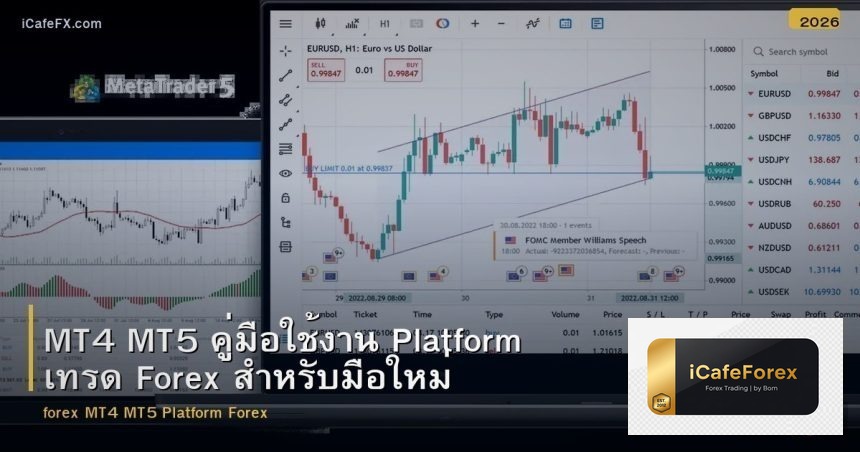
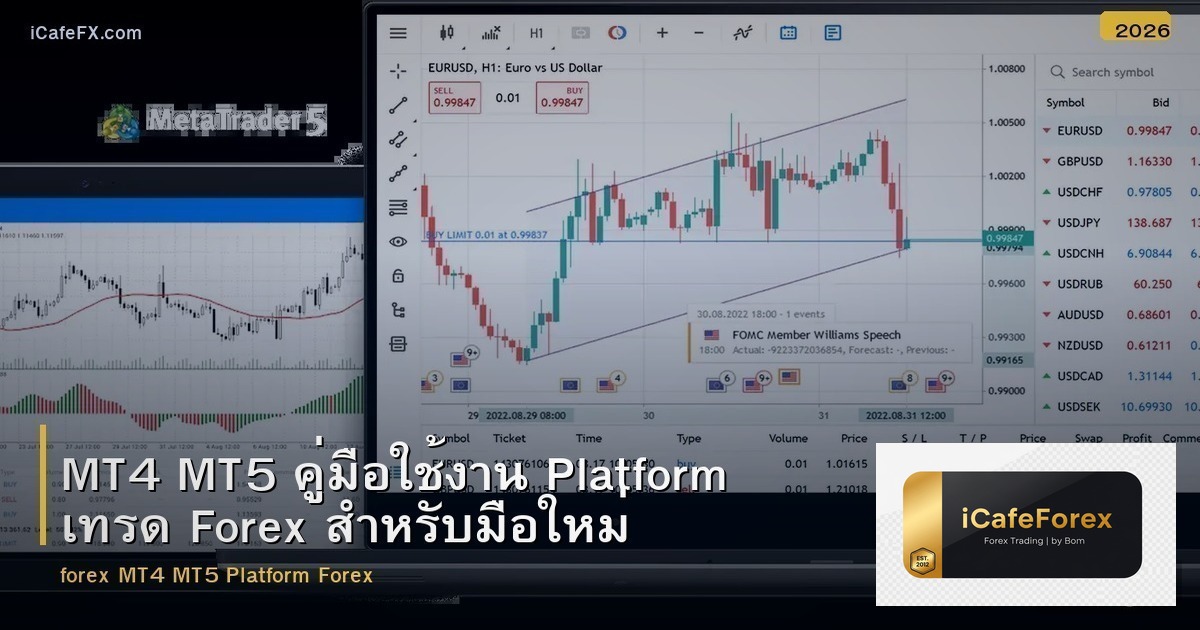
MT4 MT5 คืออะไร? คู่มือใช้งาน Platform เทรด Forex สำหรับมือใหม่
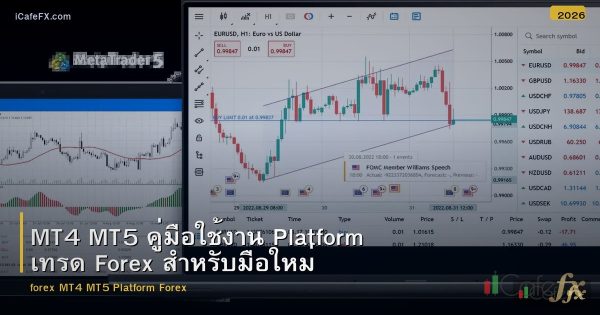
MetaTrader 4 (MT4) และ MetaTrader 5 (MT5) คือPlatform สำหรับเทรด Forex ที่ใช้กันมากที่สุดในโลก พัฒนาโดย MetaQuotes Software ใช้ได้ทั้ง PC Mobile และ Web MT4 MT5 Platform Forex เป็น Platform ที่เทรดเดอร์ 80%+ ใช้ เพราะมี Chart ที่ดี Indicator มากมาย รองรับ EA (Expert Advisor) และโบรกเกอร์แทบทุกที่รองรับ MT4 เป็นรุ่นเก่าแต่ยังนิยม MT5 เป็นรุ่นใหม่มีฟีเจอร์มากกว่า
Menu
📋 สารบัญ
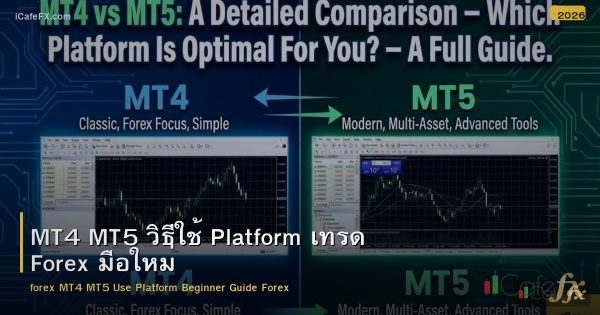
MT4 vs MT5
| คุณสมบัติ | MT4 | MT5 |
|---|---|---|
| ปีเปิดตัว | 2005 | 2010 |
| Timeframe | 9 TF (M1 M5 M15 M30 H1 H4 D1 W1 MN) | 21 TF (เพิ่ม M2 M3 M4 M6 M10 M12 M20 H2 H3 H6 H8 H12) |
| Pending Orders | 4 ประเภท | 6 ประเภท (เพิ่ม Buy Stop Limit, Sell Stop Limit) |
| Indicators | 30 Built-in | 38 Built-in |
| EA Language | MQL4 | MQL5 (เร็วกว่า) |
| Backtesting | Single Thread ช้า | Multi-Thread เร็วกว่ามาก |
| Hedging | รองรับ | รองรับ (เพิ่ม Netting Mode) |
| Market Depth | ไม่มี | มี (DOM) |
| Economic Calendar | ไม่มี Built-in | มี Built-in |
| แนะนำ | ใช้งานง่าย EA เก่าเยอะ | ฟีเจอร์มากกว่า อนาคต |
การติดตั้ง MT4/MT5
- ขั้นตอน 1: สมัครบัญชีกับโบรกเกอร์ (Demo หรือ Live)
- ขั้นตอน 2: ดาวน์โหลด MT4/MT5 จากเว็บโบรกเกอร์ (หรือ MetaQuotes)
- ขั้นตอน 3: ติดตั้ง → เปิด MT4/MT5
- ขั้นตอน 4: File → Login to Trade Account → ใส่ Login Password Server
- ขั้นตอน 5: เชื่อมต่อสำเร็จ → เริ่มเทรดได้
- Mobile: ดาวน์โหลดจาก App Store / Google Play → Login เหมือนกัน
ส่วนประกอบหน้าจอ MT4/MT5
- Market Watch (ซ้าย): รายชื่อคู่เงินพร้อม Bid Ask ราคาปัจจุบัน
- Chart (กลาง): กราฟราคา เลือก TF Indicator ได้
- Navigator (ซ้ายล่าง): Account Indicators EA Scripts
- Terminal (ล่าง): Trade (Position ที่เปิด) History (ประวัติ) Journal (Log)
- Toolbar (บน): TF Cursor Crosshair Trendline Fibonacci Zoom
วิธีเปิด Order
Market Order
- วิธี 1: คลิกขวาบน Chart → Trading → New Order
- วิธี 2: กด F9 (Shortcut)
- วิธี 3: One-Click Trading (มุมซ้ายบน Chart) → Buy/Sell ทันที
- ตั้ง: Volume (Lot) SL TP → Buy/Sell
Pending Order
- วิธี: New Order → Type เปลี่ยนจาก Market Execution เป็น Pending Order
- เลือก: Buy Limit / Sell Limit / Buy Stop / Sell Stop
- ตั้ง: Price Volume SL TP Expiry → Place
วิธีใส่ Indicator
- วิธี 1: Insert → Indicators → เลือก Category → เลือก Indicator
- วิธี 2: Navigator → Indicators → ลาก Indicator ไปวางบน Chart
- ปรับ Setting: Double-click บน Indicator → เปลี่ยน Period สี
- ลบ: คลิกขวาบน Chart → Indicator List → เลือก → Delete
- Indicator ยอดนิยม: Moving Average RSI MACD Bollinger Bands Stochastic
Template — บันทึก Layout
- สร้าง: ตั้ง Chart + Indicator + สีตามชอบ → คลิกขวา → Template → Save Template
- ใช้: เปิด Chart ใหม่ → คลิกขวา → Template → เลือก Template ที่บันทึก
- ทำไม: ไม่ต้องตั้งค่าใหม่ทุกครั้ง ทุก Chart เหมือนกัน
Shortcut สำคัญ MT4/MT5
| Shortcut | ฟังก์ชัน |
|---|---|
| F9 | เปิด New Order |
| Ctrl+T | แสดง/ซ่อน Terminal |
| Ctrl+N | แสดง/ซ่อน Navigator |
| Ctrl+M | แสดง/ซ่อน Market Watch |
| Ctrl+G | แสดง/ซ่อน Grid |
| Ctrl+Y | แสดง/ซ่อน Period Separator |
| +/- | Zoom In/Out |
| F5 | เปลี่ยน Profile |
Tips สำหรับมือใหม่
- One-Click Trading: เปิดใน Tools → Options → Trade → One Click Trading → เทรดเร็วขึ้น
- Chart สี Dark: คลิกขวา → Properties → สี Background ดำ Candle ขาว/เขียว → อ่านง่าย
- Alert: คลิกขวาบน Chart → Insert Alert → ตั้ง Price → เสียงดังเมื่อราคาถึง
- Profile: เปิดหลาย Chart → บันทึกเป็น Profile → File → Profiles → Save
- Auto-Scroll: ปิด Auto-Scroll เมื่อวิเคราะห์ข้อมูลอดีต (ปุ่มลูกศรสีเขียวบน Toolbar)
สรุป MT4 MT5 สำหรับ Forex
MT4 MT5 Platform เทรดยอดนิยม MT4 ง่าย EA เยอะ MT5 ฟีเจอร์มาก TF เยอะ ติดตั้งจากโบรกเกอร์ Market Watch Chart Navigator Terminal F9 เปิด Order Indicator ลากวาง Template บันทึก Layout One-Click Trading เร็ว Alert ตั้งราคาเตือน ทั้ง PC Mobile Web ติดตามสัญญาณเทรดได้ที่ xmsignal.com และอ่านบทความเพิ่มเติมที่ siamlancard.com และ siam2r.com







 TH ▼
TH ▼
 English
 Tiếng Việt
 Indonesia
 Melayu
 ខ្មែរ
ខ្មែរ ລາວ
ລາວ 日本語
日本語 한국어
한국어 简体中文
简体中文