
MT4 MT5 คืออะไร? Platform เทรด Forex ที่ใช้มากที่สุดในโลก
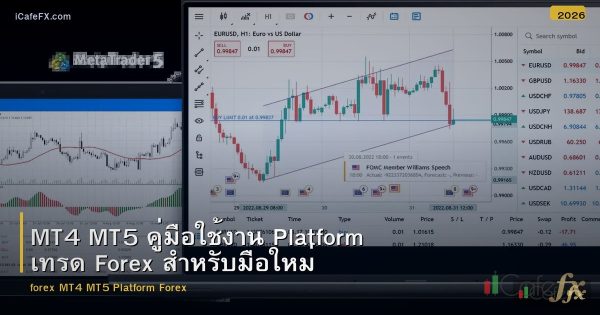
MetaTrader 4 (MT4) และ MetaTrader 5 (MT5) คือPlatform สำหรับเทรด Forex ที่พัฒนาโดย MetaQuotes Software ใช้โดยเทรดเดอร์หลายล้านคนทั่วโลก ทั้งดูกราฟ วิเคราะห์ เปิด/ปิดเทรด และรัน EA MT4 MT5 คู่มือ Forex MT4 เปิดตัวปี 2005 เป็น Platform ที่ได้รับความนิยมสูงสุด เพราะใช้ง่าย มี Indicator และ EA มากมาย MT5 เปิดตัวปี 2010 เป็นเวอร์ชันใหม่กว่า มี Timeframe เยอะกว่า Tester ดีกว่า แต่เทรดเดอร์หลายคนยังใช้ MT4 เพราะคุ้นเคย บทความนี้สอนใช้ทั้ง 2 Platform ตั้งแต่เริ่มต้น
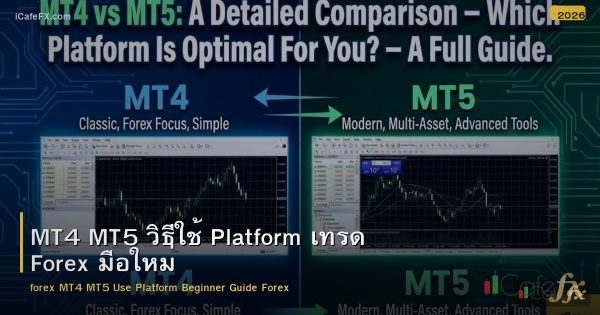
MT4 vs MT5
| คุณสมบัติ | MT4 | MT5 |
|---|---|---|
| ปีเปิดตัว | 2005 | 2010 |
| Timeframe | 9 (M1 M5 M15 M30 H1 H4 D1 W1 MN) | 21 (เพิ่ม M2 M3 M4 M6 M10 M12 M20 H2 H3 H6 H8 H12) |
| Pending Orders | 4 แบบ | 6 แบบ (เพิ่ม Buy Stop Limit Sell Stop Limit) |
| Strategy Tester | Single Thread | Multi Thread (เร็วกว่ามาก) |
| EA Language | MQL4 | MQL5 |
| Depth of Market | ไม่มี | มี |
| Economic Calendar | ไม่มี (ต้องใช้ Plugin) | มี Built-in |
| Hedging | รองรับ | รองรับ (+ Netting) |
| ความนิยม | สูงมาก (EA เยอะกว่า) | เพิ่มขึ้นเรื่อยๆ |
วิธีดาวน์โหลดและติดตั้ง
- ขั้นตอน 1: สมัครบัญชีกับโบรกเกอร์ (Demo หรือ Live)
- ขั้นตอน 2: ดาวน์โหลด MT4/MT5 จากเว็บไซต์โบรกเกอร์ (ไม่ใช่จากที่อื่น)
- ขั้นตอน 3: ติดตั้ง → เปิดโปรแกรม → Login ด้วย Account Number Password Server
- ขั้นตอน 4: เลือก Server ที่ถูกต้อง (Demo-Server หรือ Live-Server)
- มือถือ: ดาวน์โหลดจาก App Store (iOS) หรือ Google Play (Android)
ส่วนประกอบหลักของ MT4
- Market Watch: แสดงราคา Bid/Ask ของคู่เงินทั้งหมด (คลิกขวา → Show All)
- Chart Window: กราฟราคา (Candlestick Line Bar) → คลิกขวา → Properties เปลี่ยนสี
- Navigator: รายการ Indicator EA Script Account
- Terminal: แสดง Trade (Position ที่เปิดอยู่) Account History (ประวัติ) Journal
- Toolbar: เครื่องมือวาด (Trendline Horizontal Line Fib Rectangle)
วิธีเปิดเทรด
- วิธี 1: คลิกขวาที่กราฟ → Trading → New Order
- วิธี 2: กด F9 (Shortcut)
- วิธี 3: One-Click Trading (มุมซ้ายบนกราฟ) → กด Buy/Sell ทันที
- กรอก: Symbol (คู่เงิน) Volume (Lot) SL TP Type (Market/Pending)
- Market Execution: Buy/Sell ทันทีที่ราคาปัจจุบัน
- Pending Order: Buy Limit Buy Stop Sell Limit Sell Stop → รอราคาถึง Level ที่ตั้ง
วิธีตั้ง SL/TP
- ตอนเปิด: กรอก SL TP ใน Order Window ก่อนกด Buy/Sell
- หลังเปิด: คลิกขวาที่ Position ใน Terminal → Modify → กรอก SL TP → Modify
- ลากบนกราฟ: ลากเส้น SL/TP บนกราฟ (ถ้าเปิด Allow DnD)
- สำคัญ: ตั้ง SL ทุกเทรด อย่าลืม!
วิธีเพิ่ม Indicator
- Built-in: Navigator → Indicators → เลือก (เช่น Moving Average RSI Bollinger Bands) → ลากไปวางบนกราฟ
- Custom Indicator: ดาวน์โหลดไฟล์ .ex4 / .mq4 → วางใน Data Folder → Indicators → Restart MT4
- Data Folder: File → Open Data Folder → MQL4 → Indicators
วิธีใช้ Template
- สร้าง: ตั้งค่ากราฟ (สี Indicator Timeframe) → คลิกขวา → Template → Save Template
- ใช้: เปิดกราฟใหม่ → คลิกขวา → Template → เลือก Template ที่บันทึก
- ข้อดี: ไม่ต้องตั้งค่าใหม่ทุกครั้ง ใช้ Template เดียวกันทุกกราฟ
วิธีรัน EA
- ขั้นตอน 1: วางไฟล์ EA (.ex4) ใน Data Folder → MQL4 → Experts
- ขั้นตอน 2: Restart MT4 → Navigator → Expert Advisors → ลาก EA ไปวางบนกราฟ
- ขั้นตอน 3: ตั้งค่า EA (Input Parameters) → OK
- ขั้นตอน 4: กดปุ่ม “Auto Trading” ที่ Toolbar (ให้เป็นสีเขียว)
- ขั้นตอน 5: ดูว่ามี Smiley Face มุมขวาบนกราฟ = EA ทำงาน
Shortcut ที่ควรรู้
| Shortcut | หน้าที่ |
|---|---|
| F9 | เปิด New Order |
| F8 | Properties (ตั้งค่ากราฟ) |
| Ctrl+T | เปิด/ปิด Terminal |
| Ctrl+N | เปิด/ปิด Navigator |
| Ctrl+G | เปิด/ปิด Grid |
| +/- | Zoom In/Out กราฟ |
| Ctrl+Y | แสดง Period Separators |
สรุป MT4 MT5 สำหรับ Forex
MT4 ยอดนิยมที่สุด ใช้ง่าย EA เยอะ MT5 ใหม่กว่า TF เยอะ Tester ดีกว่า ดาวน์โหลดจากเว็บโบรกเกอร์ Login ด้วย Account Password Server เปิดเทรด F9 ตั้ง SL/TP ทุกเทรด เพิ่ม Indicator จาก Navigator ใช้ Template ประหยัดเวลา EA ต้องเปิด Auto Trading ติดตามสัญญาณเทรดได้ที่ xmsignal.com และอ่านบทความเพิ่มเติมที่ siamlancard.com และ siam2r.com








 TH ▼
TH ▼
 English
 Tiếng Việt
 Indonesia
 Melayu
 ខ្មែរ
ខ្មែរ ລາວ
ລາວ 日本語
日本語 한국어
한국어 简体中文
简体中文